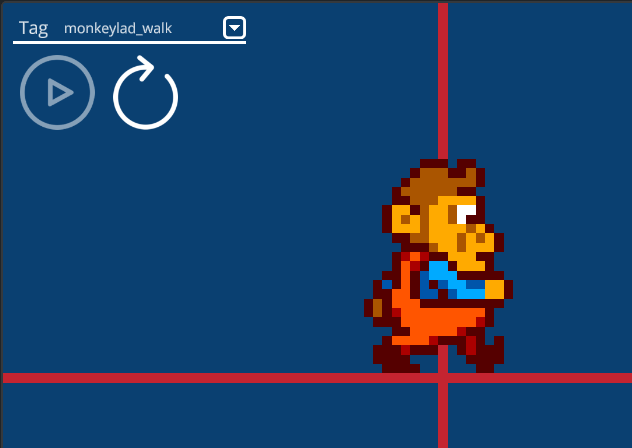
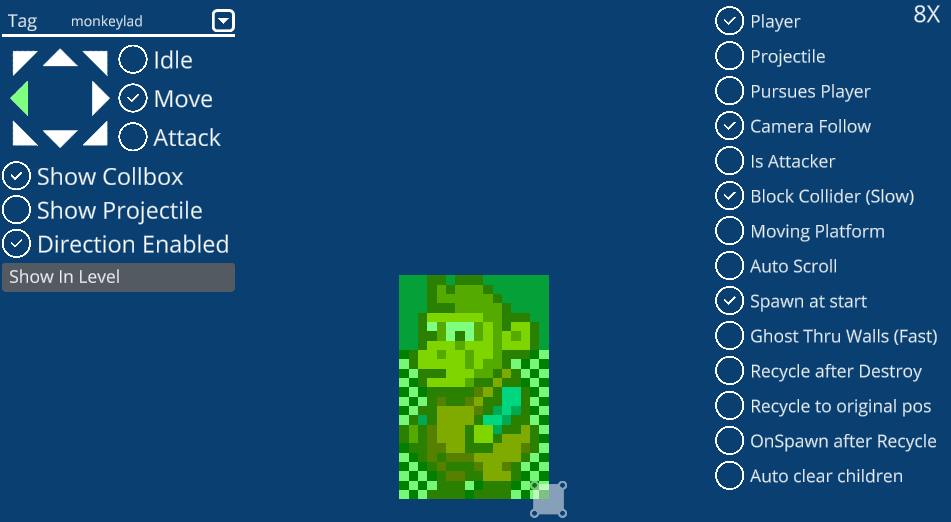
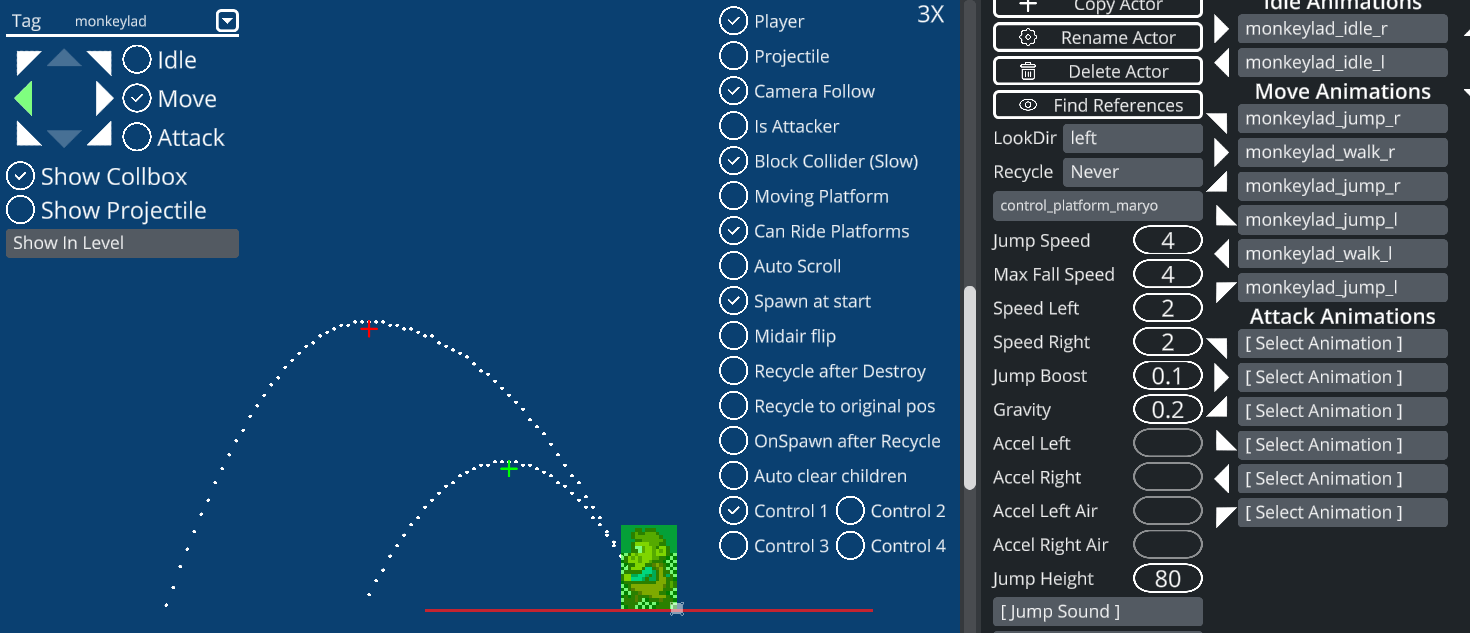
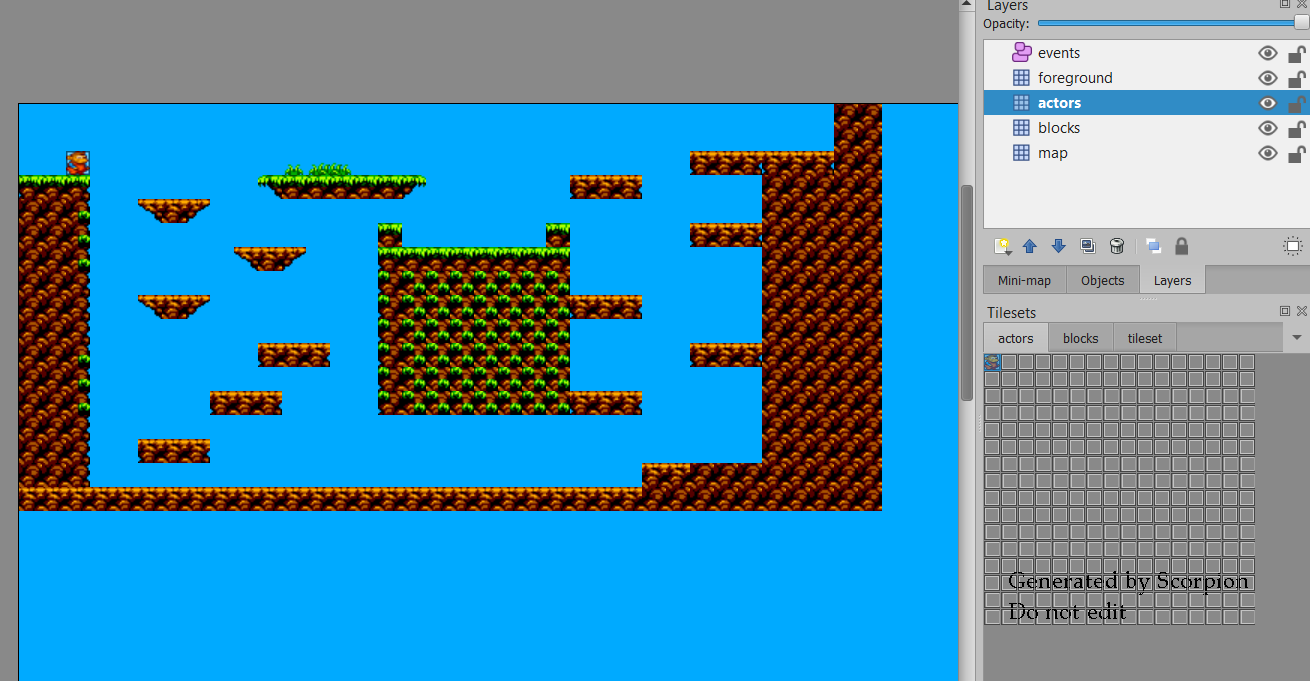
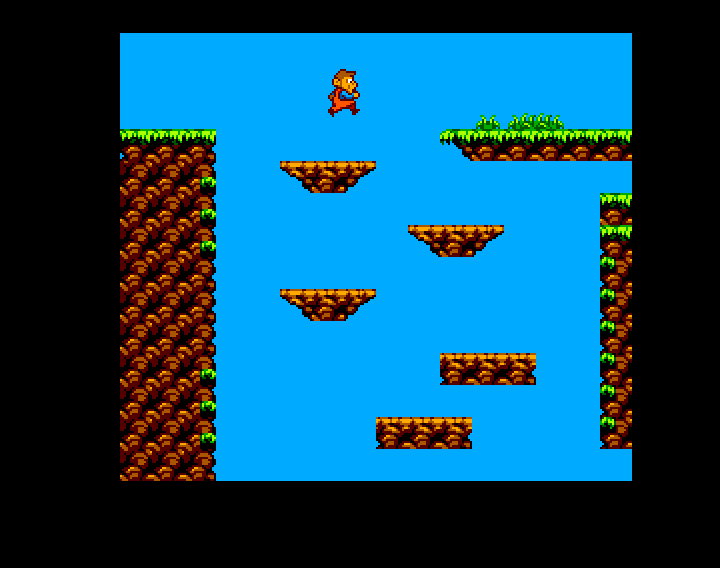
Scorpion Engine est un moteur de jeu et outil de création ciblant nativement les systèmes rétro Motorola 68000 : Amiga OCS/ECS/AGA, Mega Drive et Neo Geo. Il fonctionne comme une machine virtuelle 68K — similaire à SCUMM (LucasArts), SCI (Sierra) ou le moteur d’Another World, mais avec un vrai processeur 68K virtuel pour des performances maximales.
Les deux composants
L’éditeur Programme Windows 64 bits (Unity). Interface visuelle, menus déroulants, aucune syntaxe à mémoriser. Le runtime Blitz Basic + assembleur 68K. Mode interleaved Amiga pour blits ultra-rapides. Compatible Amiga 500 standard (512 Ko Chip + 512 Ko Fast).
Trois principes fondamentaux
Performance : comparable à du C/ASM. Interleaved Amiga. PerformanceTester intégré.
Flexibilité : platformers, shmups, puzzles, racers, VN, aventures… tout est possible via les codeblocks.
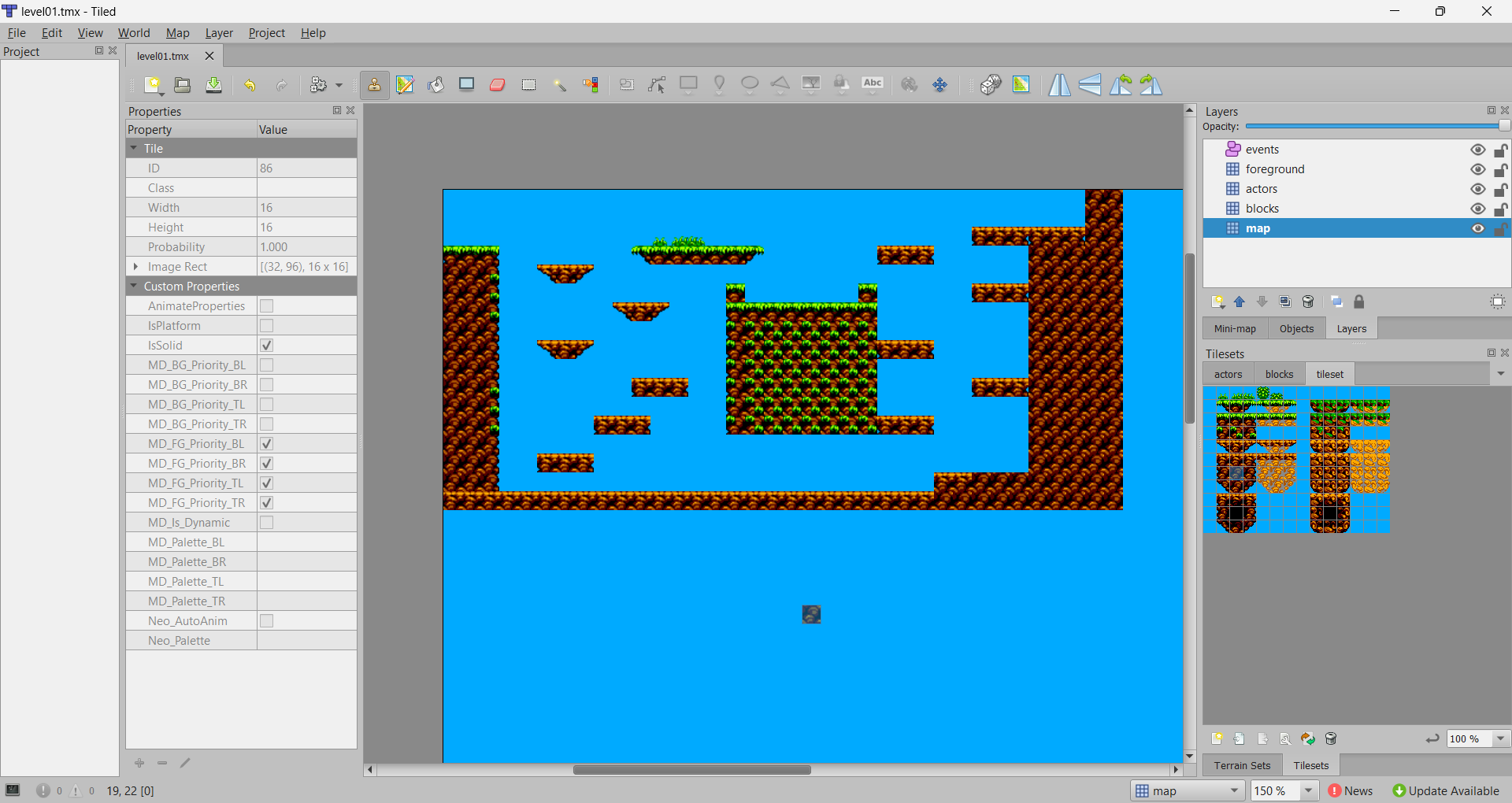
Facilité : Tiled pour les maps, PNG indexé pour les sprites, WAV/MP3/OGG pour le son.
// Recommandé pour détecter TOUTES les plateformes :
if actor_isonplatform not zero
    // Sol detecté (plat, pente, ou plateforme mobile)
end condition
Commandes de mouvement en codeblocks
Commande
Description
Direction
Définir la direction de regard ou de mouvement
Speed
Définir la vitesse exacte
Push
Pousser l’acteur d’un montant sur N frames
Position
Téléporter l’acteur
jump_actor
Faire sauter l’acteur par code
flipxmove
Inverser la direction X
flipymove
Inverser la direction Y
Freeze / Unfreeze
Géler/dégéler (mouvement, collisions, animations)
Plateformes mobiles
Cochez Moving Platform sur un acteur pour qu’il porte les autres acteurs (ascenseurs, plateformes flottantes, véhicules). L’acteur porté doit avoir Can Ride Platforms coché.
4.3 Système de collisions
Collisions avec les tuiles
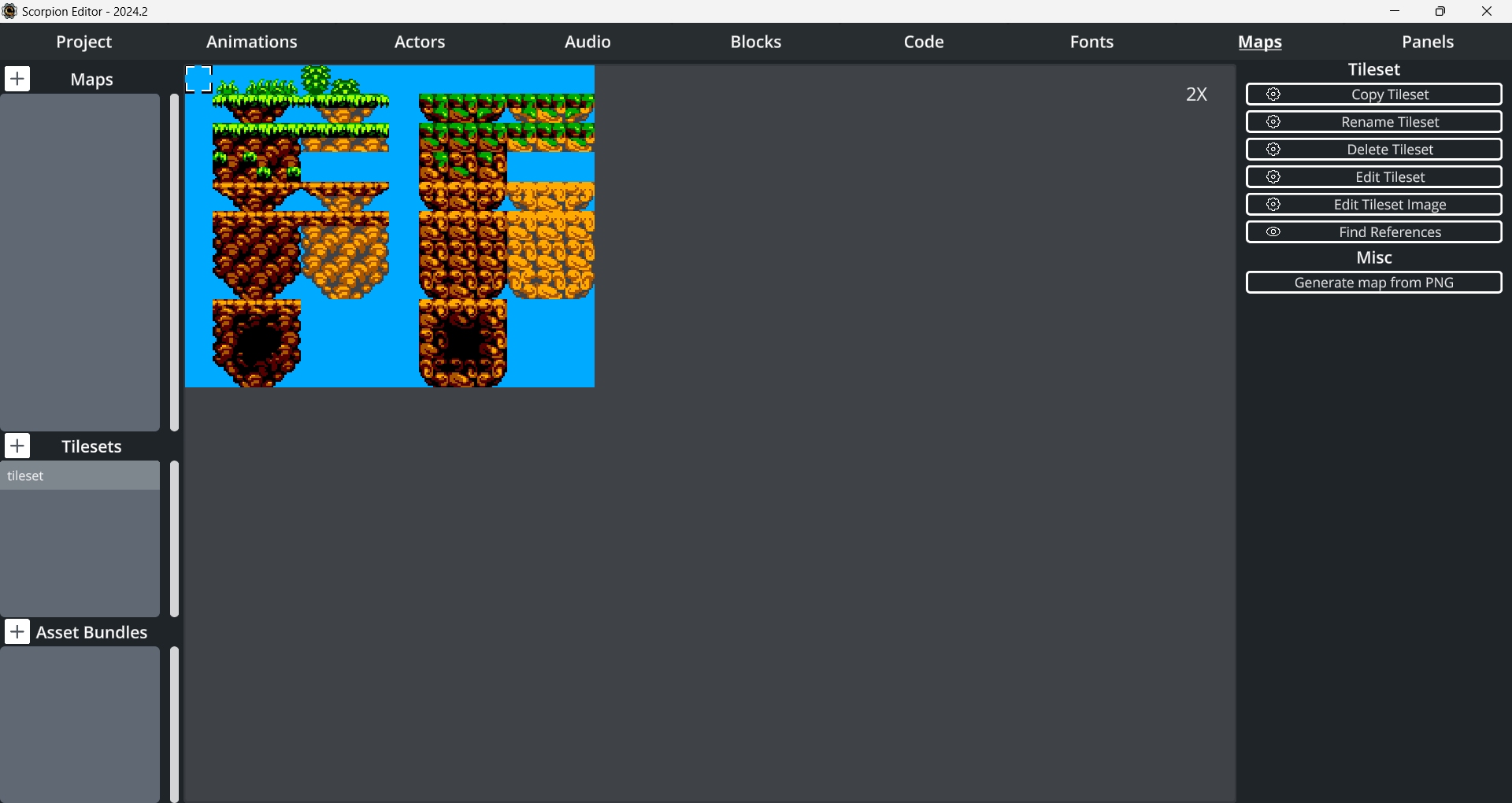
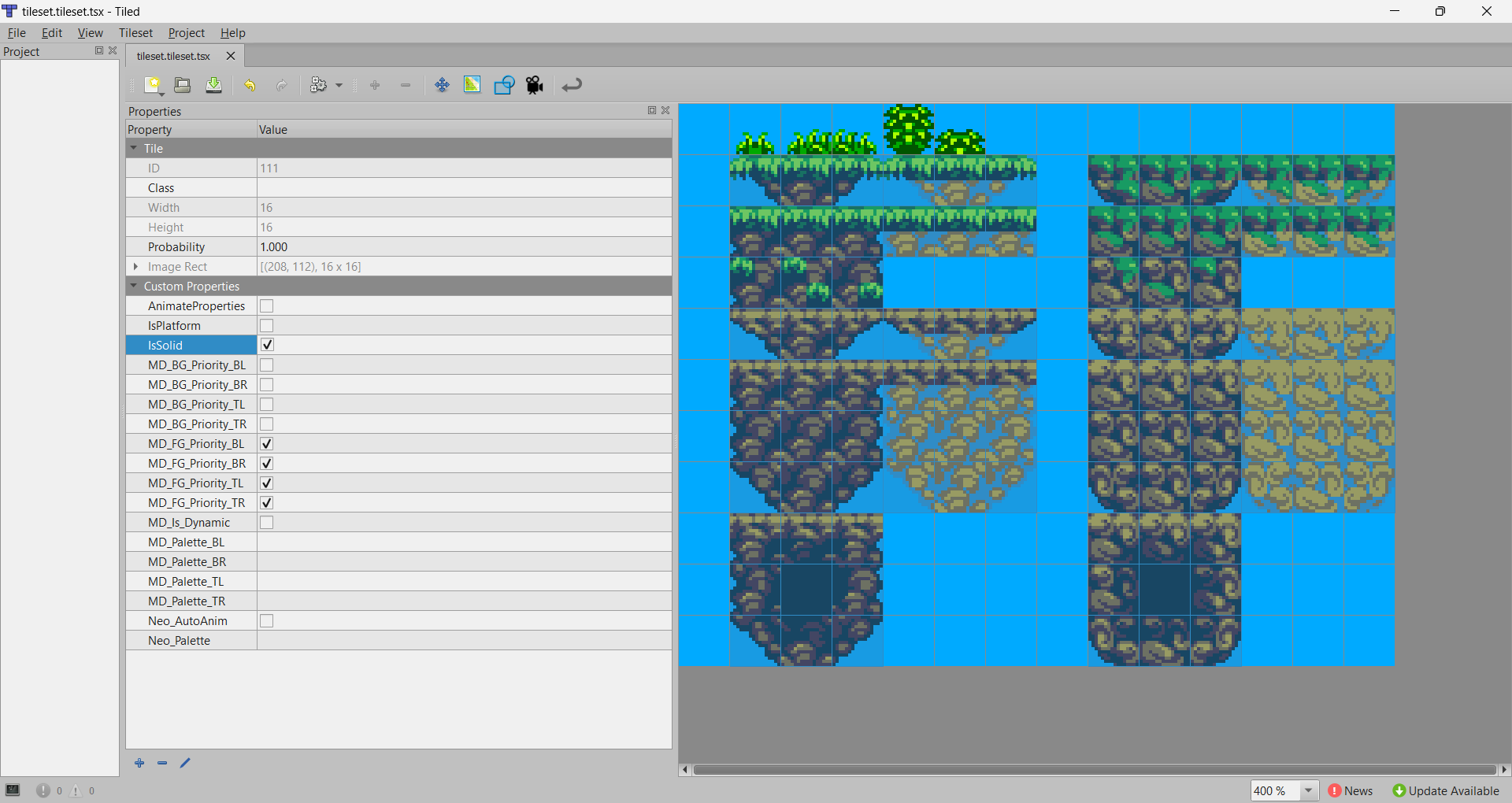
Les tuiles IsSolid bloquent automatiquement les acteurs. Les tuiles Platform ne bloquent que par le dessus (traversables par en dessous). Rien à coder pour les collisions sol/mur/plafond de base.
Propriétés des tuiles
Constante
Bit
Description
TileBit_Solid
0
Tuile solide
TileBit_Platform
1
Plateforme (traversable par dessous)
TileBit_AIBlock
2
Bloque les IA
TileBit_HasAnimation
4
Possède une animation
TileBit_HasForeground
5
Possède un foreground
TileBit_HasBlock
7
Possède un block
TileMask_Occupied
0x83
Masque : block/solid/platform présent
La variable Handle_Collision permet, dans un événement personnalisé, de forcer ou ignorer la gestion d’une collision tuile.
Collisions entre acteurs – Règles fondamentales
Un acteur Player peut entrer en collision avec des acteurs non-joueurs.
Un acteur Projectile peut entrer en collision avec des acteurs non-joueurs (y compris d’autres projectiles).
Les collisions sont détectées via les collboxes. Les événements disponibles :
Événement
Déclenchement
OnCollide
Contact avec un autre acteur
OnHit
Touché par un projectile ou une attaque
OnPlatformLanded
Atterrissage sur une plateforme
OnSpawn
Acteur venant d’être créé
OnTimer
Minuteur expiré
OnLeaveScreen
Sortie de l’écran (par direction)
OnDestroy
Acteur détruit
Précision des collisions
La variable globale FastSloppyCollisions contrôle le compromis vitesse/précision :
Valeur
Mode
0
Pixel perfect (lent)
1
Moyen
2
Rapide (imprecis)
Les attaques melee sont toujours pixel-perfect, indépendamment de ce réglage.
Block Collider
Un acteur avec Block Collider coché peut déclencher des événements spéciaux contre les blocks (ex : détruire un block destructible). Joueurs et projectiles sont block colliders par défaut.
Attaques melee
Les attaques melee gèrent les hitboxes qui changent frame par frame (utiles pour les jeux de combat). Plus coûteux en performance que les collisions normales. Chaque frame d’animation peut déclencher un événement melee. Le variant hurt box définit où l’acteur peut être touché. La variable MeleeTag = tag de la dernière attaque. La variable HurtTag = tag de la dernière hurt box.
Retour visuel de collision : modes de rendu
Constante
Effet visuel
RenderMode_Default
Normal
RenderMode_Blink
Clignotant
RenderMode_Flash
Flash
RenderMode_Highlight
Surbrillance
RenderMode_Invert
Couleurs inversées
RenderMode_Off
Invisible (logique active)
RenderMode_Shadow
Affiché en ombre
// Exemple : invincibilité temporaire 60 frames après une touche
// Dans OnHit :
actor_rendermode = RenderMode_Blink
Yield (60)
actor_rendermode = RenderMode_Default
4.4 Attaques, projectiles et combat
Is Attacker
Un acteur avec Is Attacker peut déclencher une animation d’attaque ou tirer un projectile. Un CPU attaque automatiquement ; un Player n’attaque que sur pression du bouton Fire.
Tir d’un projectile
// Commande Shoot (catégorie Actor) :
Shoot monkeylad_bullet

// Configurer le projectile via le préfixe new_ :
new_Direction = Move_Right
new_xspeed = 4
new_yspeed = 0
Le projectile doit avoir Projectile coché pour blesser les ennemis. Ne cochez PAS Projectile sur les balles ennemies sauf pour le monster infighting.
Spawn et destruction
// Catégorie Level :
Spawn Actor (my_actor, x, y)

// Enfant (catégorie Actor) :
Child Spawn (child_actor)

// Après un spawn, configurer via new_ :
new_x = actor_x
new_y = actor_y - 16

// Destruction :
destroy_actor
destroy_all_actors
destroy_child_actors
Constantes d’animation utiles pour le combat
Constante
Valeur
Description
Trigger_AttackAnimation
-1
Déclencher l’animation d’attaque
Trigger_CancelAnimation
-2
Annuler l’animation courante
Trigger_AttackSound
-10
Déclencher le son d’attaque
Trigger_JumpSound
-20
Déclencher le son de saut
Flags d’animation
Constante
Bit
Description
AnimFlag_PreventMovement
0
Bloque le mouvement pendant cette frame
AnimFlag_PreventCollision
1
Pas de collision
AnimFlag_HideChildren
2
Cache les acteurs enfants
AnimFlag_PreventAttack
3
Interdit l’attaque
AnimFlag_AutoFlipLeft
4
Auto-flip gauche
AnimFlag_AutoFlipRight
5
Auto-flip droite
4.5 Caméra et scrolling
Variable
Description
Camera_X / Camera_Y
Position de la caméra (lect./écrit.)
Camera_XMin/XMax
Limites horizontales
Camera_YMin/YMax
Limites verticales
Camera_BoxLeft/Right/Up/Down
Marge avant scroll
MaxCameraFollow
Pixels max/frame de mouvement caméra
Scroll_Speed_X/Y
Vitesse d’auto-scroll
Shake_Camera_X/Y
Shake caméra (décalage niveau)
Shake_Sprite_X/Y
Shake sprites
Lookahead_Left/Right/Up/Down
Vitesse de lookahead
Commandes de caméra
Commande
Description
Camera Bounds
Limites gauche/droite/haut/bas
Camera Box
Zone de confort avant scroll
Camera Follow
Mode de suivi du joueur
Camera Position
Téléporter la caméra
Camera Scroll
Vitesse d’auto-scroll X/Y
flipscreen
Caméra se cale sur l’écran du joueur (snap)
flipscreen_smooth
Scroll doux vers l’écran du joueur
Parallax Pointer / Scroll
Contrôle du défilement parallaxe
4.6 Événements de map et téléporteurs
Map Events
Rectangles placés dans Tiled (calque Object Layer) qui déclenchent un codeblock quand le joueur entre, interagit (Fire), reste dans, ou sort de la zone. La variable EventTag contient le tag du dernier événement.
Téléporteurs
Un Map Event peut être un téléporteur vers n’importe quel endroit du même ou d’un autre niveau :
Teleport to (nom_du_teleporteur)
// ou
Teleport = "nom_du_teleporteur"
Map Templates
Placement d’acteurs à des coordonnées pixel précises (non limitées aux multiples de 16), avec pré-configuration de actor_var1…actor_var6 et des événements OnSpawn/OnTimer.
Map Paths
Polygones dans Tiled suivis par les acteurs CPU Path. Le début du chemin doit être sur la tuile de l’acteur. La variable actor_node indique le nœud courant.
Catégorie Actor (acteur courant ; aussi disponible pour player_, projectile_, new_)
Commande
Description
Animation
Déclencher une animation
Camera Follow
Forcer la caméra à suivre cet acteur
Child Spawn
Spawner un enfant
Direction
Définir la direction
Freeze / Unfreeze
Géler/dégéler
Look At Point
Regarder vers un point du niveau
Melee
Déclencher une hitbox melee
Origin
Changer la position relative (parent)
Position
Téléporter
Push
Pousser sur N frames
Render Mode
Mode de rendu
Schedule Event
Codeblock après N frames
Separate
Séparer deux acteurs qui se chevauchent
Set as Player
Changer PLAYER vers cet acteur
Set Controller
Assigner un contrôleur
Shoot
Tirer un acteur
Speed
Vitesse exacte
Type
Changer le type
Yield
Suite dans N frames
Z Order
Ordre Z de rendu
Catégorie Base
Commande
Description
Comment
Commentaire (sans action)
Gosub
Aller à un codeblock/label, retourner au Return
Goto
Sauter à un codeblock/label
Inline
Insérer un codeblock entier ici (plus rapide que Gosub)
Label
Définir un point de saut
Return
Retourner au jeu ou au dernier Gosub
Roll Dice
Nombre aléatoire
Set Variable
Modifier une variable
Wait
Geler le jeu N frames
Yield On Level
Continuer après N frames (OnTimer niveau)
Quit
Quitter vers AmigaDOS
Catégorie Conditional
Commande
Description
Condition
IF standard
Else If
IF alternatif (si précédent faux)
Else
Sinon
End Condition
Fermer le bloc conditionnel
For Each Actor
Itérer sur tous les acteurs d’un type
For
Boucle avec variable
While
Boucle while
Catégorie Level
Commande
Description
Level
Charger un niveau
Spawn Actor
Spawner un acteur
Block Get / Set / Find / Count
Manipulation des blocks
Block Get by Pixel
Block en coordonnées pixels
Block Spawn
Spawner un acteur sur un block
Background
Remplacer le fond
Teleport to
Téléporter
Tile Properties Get / Set
Propriétés d’une tuile
Catégorie Maths
Commande
Description
Absolute
Valeur absolue
Angle
Rotation d’une valeur par une direction
ATan2
Direction 0-359° depuis X et Y
Distance (Exact)
Distance directe (lent)
Distance (Manhattan)
Distance Manhattan (rapide)
Square Root
Racine carrée
Catégorie Palette
Commande
Description
Fade In / Out
Fondu depuis/vers le noir
Fade Time
Durée du fondu en frames
Color Set / Read / Write / Reset
Manipulation directe des couleurs
Palette Set / Read
Plage de couleurs depuis un PNG
Palette Swap
Changer l’index d’une couleur dans une animation
Catégorie Data (sauvegarde)
Commande
Description
Data Load / Save
Charger/sauver des variables sur disque. Vérifier Success.
String Clear / Replace / Set Character
Manipulation de chaînes
Codeblocks internes les plus utiles
Codeblock
Description
destroy_actor
Détruire l’acteur courant
destroy_all_actors
Détruire tous les acteurs
destroy_child_actors
Détruire les enfants
jump_actor
Faire sauter l’acteur
flipxmove / flipymove / flipxymove
Inverser direction X, Y, ou XY
freeze_actor / unfreeze_actor
Géler/dégéler
restart_this_level
Redémarrer le niveau
load_next_level
Charger le niveau suivant
pause
Pause jeu
fadein / fadeout
Fondu
flipscreen / flipscreen_smooth
Snap/scroll caméra
snap_to_screen
Forcer l’acteur dans les limites
wrap_screen_left/right/top/bottom
Rebondir sur les bords
waitforfiredown / waitforfirehit / waitforfireup
Attendre état Fire
waitforframes
Attendre N frames
anim_force_left / anim_force_right
Forcer l’animation dans un sens
block_coll_force / block_coll_passthru
Forcer/ignorer collision block
do_teleport
Déclencher un téléport
5.3 Variables internes essentielles
Variables globales
Variable
Description
Level
Niveau chargé
Camera_X/Y
Position caméra
MapWidth/Height
Dimensions niveau (pixels)
MapWidthTiles/HeightTiles
Dimensions niveau (tuiles)
Actor_Count
Nombre d’acteurs actifs
FastSloppyCollisions
0=précis 1=moyen 2=rapide
FadeTime
Durée fondu (frames)
IsNTSC / IsAGA / IsFloppy
Type de machine
Processor
CPU détecté (M68000, M68020…)
ChipRam / OtherRam
Mémoire disponible (octets)
Block_X/Y
Pointeur block courant (coord. tuile)
Block_Type
Type block sous Block_X/Y
EventTag
Tag dernier événement map
MeleeTag / HurtTag
Tags attaque/hurt box
Option
Option sélectionnée dans un menu panel
Dice
Dé (SET=plage, GET=valeur)
XRes / YRes
Résolution d’écran
TileMask
Masque AND pour arrondir en tuiles (0xFFF0)
True / False
-1 / 0
Handle_Collision
Forcer/ignorer une collision tuile
Variables de l’acteur courant (préfixées actor_, player_, projectile_, new_)
Variable
Description
actor_x/y
Position
actor_xspeed/yspeed
Vitesse
actor_xfacing/yfacing
Orientation (-1, 0, 1)
actor_lookdir
Direction de regard
actor_animation
Animation courante
actor_animationtag
Tag animation courante
actor_animationflags
Flags animation
actor_frame
Frame courante
actor_isonplatform
Type plateforme sous l’acteur
actor_ismoving
En mouvement ?
actor_rendermode
Mode de rendu
actor_timer
Frames avant expiration timer/yield
actor_attackdelay
Frames avant prochaine attaque
actor_tag / actor_type
Tag/type courant
actor_uniqueid
ID unique
actor_var1…actor_var6
6 variables génériques libres
actor_var12f / actor_var12l
Fraction/Long utilisant var1+var2
actor_rotation
Rotation 0-359°
actor_controlx/y
Direction joystick (-1, 0, 1)
actor_controlfire/jump
État boutons Fire/Jump
actor_controlbuttons/hitbuttons
Tous boutons
actor_controller
Contrôleur assigné
5.4 Expressions
Opérateurs
Op.
Description
Exemple
+-*/
Arithmétique
5 + 5 = 10
%
Modulo
26 % 5 = 1
&
AND bit-à-bit
3 & 1 = 1
|
OR bit-à-bit
3 | 1 = 3
^
XOR bit-à-bit
3 ^ 1 = 2
>>
Décalage droite (/ puissance de 2)
256 >> 4 = 16
<<
Décalage gauche (* puissance de 2)
16 << 4 = 256
Types de données
Type
Taille
Plage
Usage typique
Byte
1 octet
-128 à 127
Données compactes dans les tableaux
Word
2 octets
-32 768 à 32 767
Défaut – la plupart des variables
Long
4 octets
±2 147 483 648
Scores élevés, grandes valeurs
Fraction
4 octets
-32 768.0 à 32 767.0
Positions sub-pixel (<1 px/frame)
Points clés
Pas d’ordre des opérations ! Tout est évalué de gauche à droite. 5 + 5 * 5 = 10 * 5 = 50 !! ATTENTION !! Réarrangeant : 5 * 5 + 5 = 30 Ou : 5 + (5 * 5) = 30 (parenthèses supportées depuis 2025, légèrement plus lent)
Toutes les variables sont signées (débordement possible).
Expressions entières par défaut : ajoutez .0 ou . après le nom de variable pour une fraction.
Tableaux zero-indexed : MyArray[0] = premier élément.
Look Up Tables : fichier texte une valeur par ligne, lecture seule, ne compte pas dans la mémoire des codeblocks Amiga.
6. Glossaire
Actor (Acteur) Objet de jeu : anime, se déplace, entre en collision. Sous-types : Attacker, Block Collider, Moving Platform, Player, Projectile. Animation Séquence de frames avec événements par frame (sons, melee, tirs). Le suffixe _r déclenche la génération automatique du miroir _l. Block Tuile dynamique échangeable au runtime. Plus performant qu’un acteur. Peut être animé, penté ou destructible. Codeblock Séquence de commandes compilées en ASM 68K. Configurées via menus déroulants. Map / Level Zone de gameplay en tuiles 16×16. Peut contenir Events, Paths, Templates. Map Event Zone rectangulaire déclenchant des codeblocks (entrée, interaction, séjour, sortie). Peut être téléporteur. Panel Image statique ou interactive (titre, game over, HUD, menu, dialogue, parallaxe). Eléments dynamiques : Bar, Counter, Digits, Text, Options, Talkpad. Recyclage Mise en veille d’acteurs hors caméra. Types : Always, Never, Trash, Default. Tag Catégorie logique. Un seul par élément. Testable dans des conditions pour grouper des acteurs, animations ou blocks. Tile / Tileset Tuile statique 16×16. Le tileset contient toutes les tuiles + leur configuration (solidité, pente…). Yield Attente non-bloquante sur N frames. Remplace le yield précédent si déclenché à nouveau.
7. Optimisations Amiga
Acteurs
Activez Ghost Thru Walls (Fast) pour les objets sans collision mur.
Minimisez la collbox (1×1) pour les balles traversant les murs.
Désactivez Projectile si l’objet ne blesse pas les ennemis.
Désactivez Block Collider si pas d’effet spécial blocks.
Objets détruits en sortant : mode recyclage Trash.
Ne mettez Never que si l’acteur doit être actif éloigné de la caméra.
Acteur statique 16×16 ? Utilisez un Block.
Utilisez On Platform Landed plutôt qu’un événement collision bas.
Animations
Animation 1 frame fixe : délai = 0 (infini).
Si les couleurs entrent dans la plage sprite : Auto Sprite ou Only Sprite.
Désactivez Render Clearing pour les objets immobiles.
Rendu sans masque (maskless) pour les objets de fond simples.
Règle fondamentale Amiga : largeur non-multiple de 16 = aussi lent que le multiple supérieur. 17 px de large = deux fois plus lent que 16 px !
Code (Codeblocks)
Inline plutôt que Gosub pour les performances critiques.
En fin de OnTimer : goto ou inline plutôt que gosub.
Tags d’animation dans les conditions : actor_animationtag == myanim plutôt que tester _l et _r séparément.
not zero plutôt que == true pour les plateformes.
Else If plutôt qu’une série de If.
Décalages binaires : << 1 = ×2, >> 1 = ÷2.
& et | bitwise pour les conditions multiples.
Réglages projet Amiga
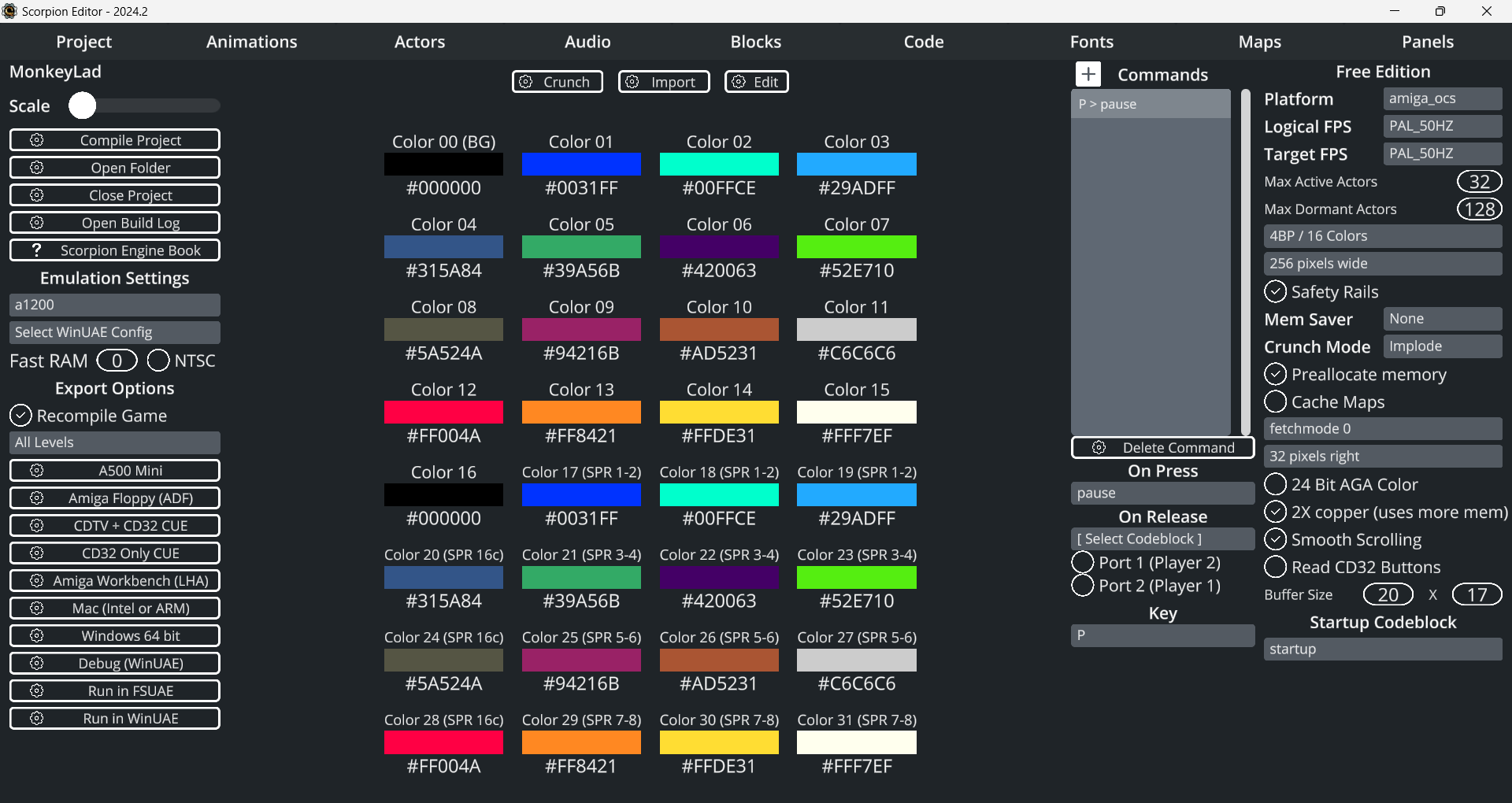
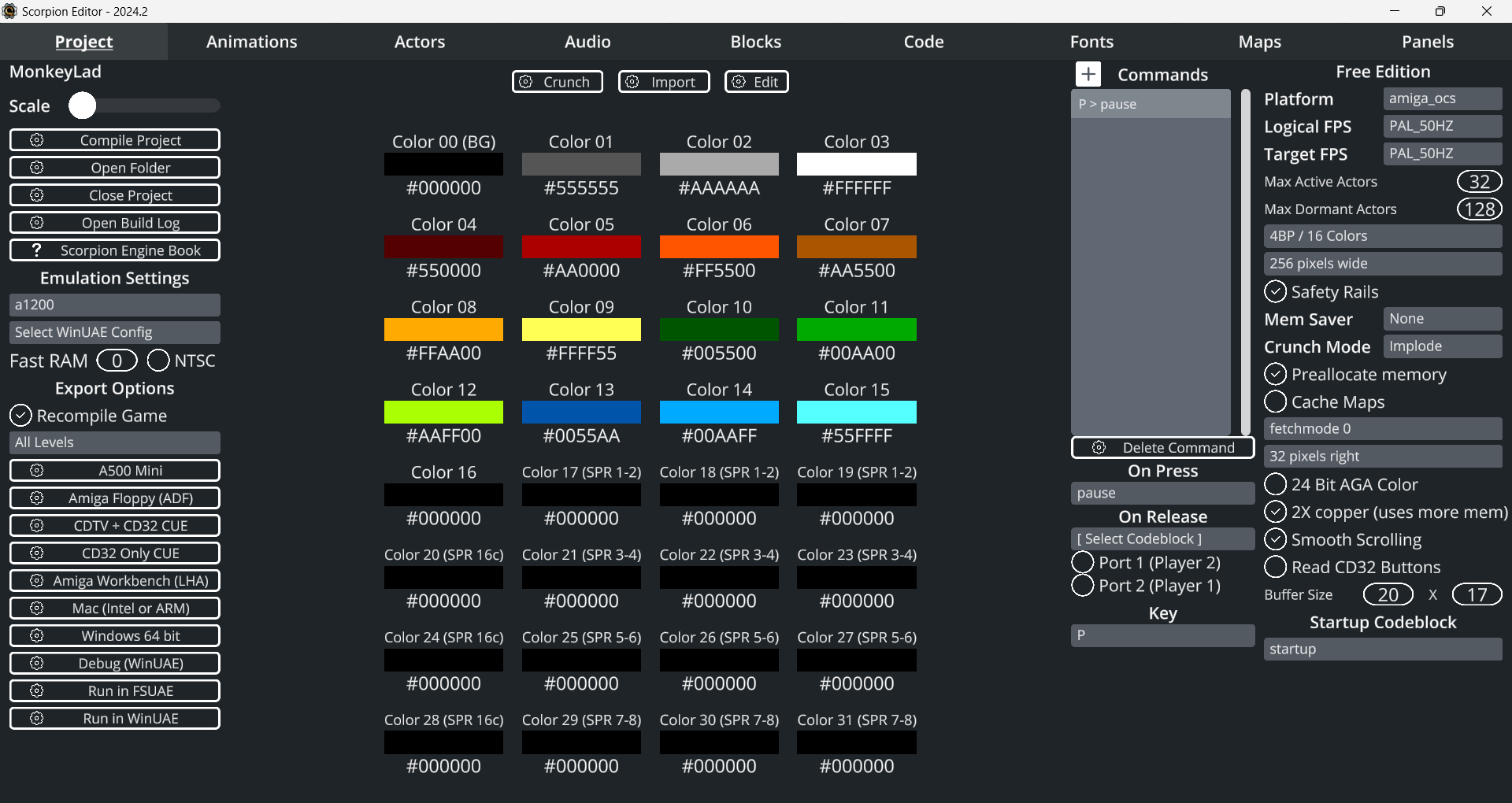
Palette 16 couleurs / 4 bitplanes – optimal. Les couleurs 16-31 restent disponibles via sprites.
Couleur index 0 = noir (simplifie la copper list).
Résolution d’écran minimale pour économiser le DMA.
Désactivez Smooth Scrolling sur jeux purement verticaux ou statiques.
Read CD32 buttons uniquement si utilisé.
Buffer size : minimum tolérable (augmentez si glitches de bord).
AGA uniquement
Sprites plus grands et plus nombreux.
Fetch Mode au maximum (plus rapide, mais limitations de résolution).




 walk_2.png
 walk_3.png
 walk_4.png