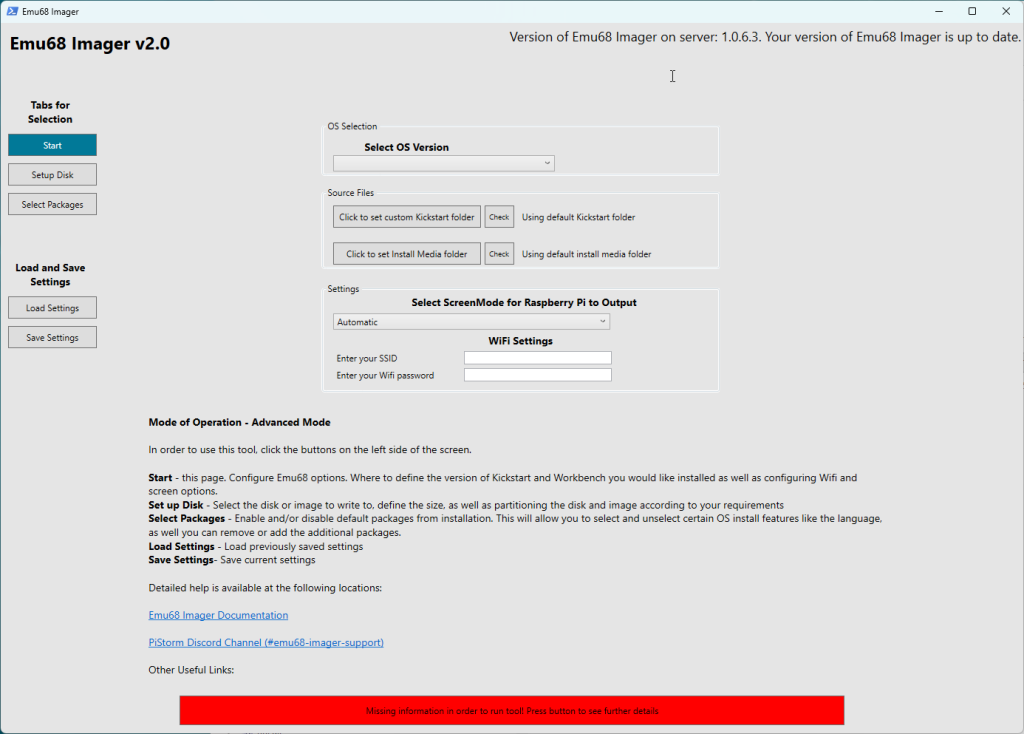
L’Emu68 Imager est un utilitaire Windows permettant aux utilisateurs de PiStorm de préparer facilement une carte MicroSD avec Emu68 et une installation préconfigurée d’AmigaOS (3.1, 3.2, 3.2.2.1, 3.2.3 ou 3.9). Ce guide vous accompagne de l’installation de l’outil jusqu’au premier démarrage de votre Amiga.
Prérequis
Avant de commencer, assurez-vous de disposer de tout ce qui suit :
- Système d’exploitation : Windows 10 ou Windows 11 en version 64 bits (les versions antérieures peuvent fonctionner si PowerShell est installé manuellement).
- PowerShell : version 5.1 minimum.
- Connexion internet active (le pare-feu devra peut-être être configuré pour autoriser l’outil).
- Carte MicroSD adaptée, accompagnée d’un lecteur de carte (de préférence USB 3.0 pour les grandes capacités).
- Fichiers ADF d’AmigaOS : images des disquettes d’installation pour la version 3.1, 3.2, 3.2.2.1 ou 3.2.3, ou bien le CD ISO d’AmigaOS 3.9 accompagné des archives LHA des Boing Bag 1 et 2.
- Fichier ROM Kickstart : version 3.1, 3.2, 3.2.2 ou 3.2.3, en fichier unique et non chiffré.
⚠ Avertissement : le contenu de votre carte MicroSD sera intégralement effacé lors de l’écriture de l’image. Sauvegardez toute donnée importante avant de continuer.
Téléchargement de l’Emu68 Imager
La dernière version de l’Emu68 Imager est disponible sur la page des releases du dépôt GitHub officiel :
https://github.com/mja65/Emu68-Imager-Software/releases
Téléchargez l’archive ZIP correspondant à la dernière version stable.
Installation de l’outil
L’installation est très simple :
- Décompressez l’archive ZIP dans le répertoire de votre choix. Choisissez un emplacement sur un disque disposant d’un espace suffisant, car l’espace requis est généralement supérieur à la taille de la carte SD cible.
- Dans le répertoire extrait, double-cliquez sur le fichier Emu68ImagerGui.cmd (pour les versions antérieures à 2.0, le fichier s’appelait PistormImagerGui.cmd).
- L’outil nécessite des droits d’administrateur pour accéder à la carte SD. Acceptez impérativement la demande d’élévation des privilèges qui s’affiche au démarrage – refuser entraîne la fermeture de l’outil.
Démarrage rapide – Mode Simple (version 2.x)
Pour une mise en route aussi rapide que possible, utilisez le Mode Simple. Il permet de configurer une carte SD avec un minimum d’options à renseigner.
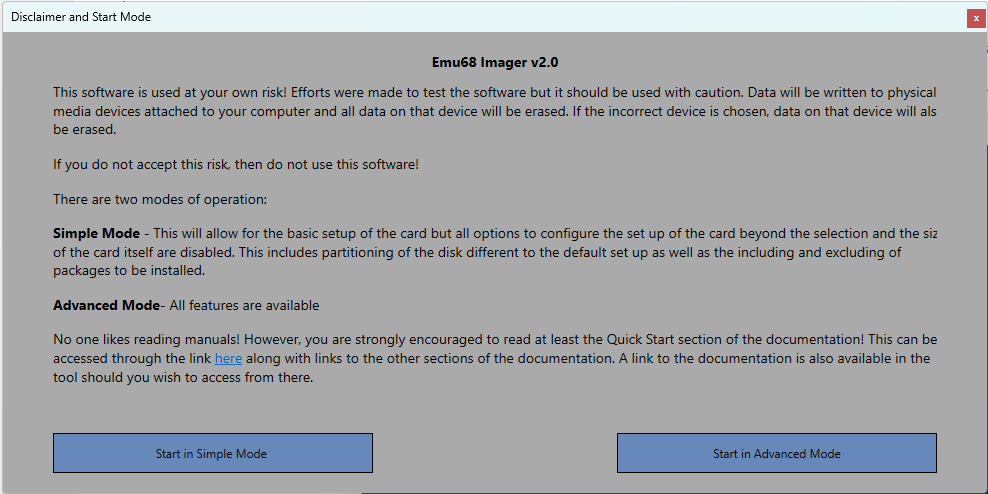
Étape 1 – Choisir le mode au démarrage
Au lancement de l’outil, une fenêtre vous propose de choisir entre le Mode Simple et le Mode Avancé. Sélectionnez Simple.
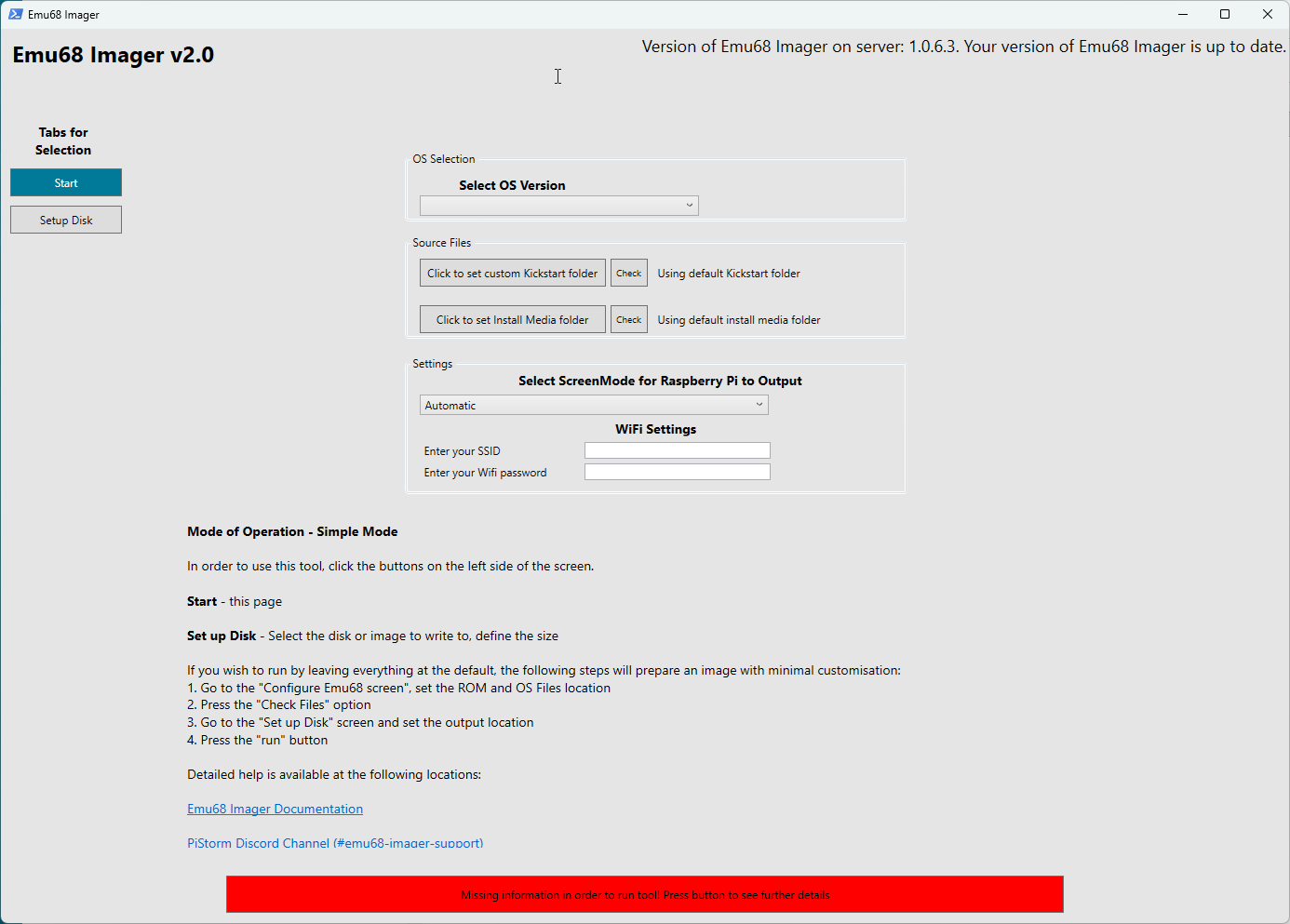
Étape 2 – Configurer l’installation (page Démarrage)
- Sélectionnez la version d’AmigaOS souhaitée dans la liste déroulante Select OS Version (3.1, 3.2, 3.2.2.1, 3.2.3 ou 3.9).
- Placez votre fichier ROM Kickstart et vos fichiers ADF dans le dossier par défaut (
UserFiles\KickstartsetUserFiles\ADFs) ou indiquez manuellement leur emplacement :- Cliquez sur Click to set Kickstart Path pour le ROM Kickstart.
- Cliquez sur Click to set ADF Path pour les images ADF.
- Cliquez sur le bouton Check pour que l’outil vérifie la présence et la validité des fichiers (identification par somme de contrôle, pas par nom de fichier).
- Sélectionnez éventuellement la résolution HDMI souhaitée dans la liste déroulante. Par défaut, le mode Automatic délègue la détection au Raspberry Pi.
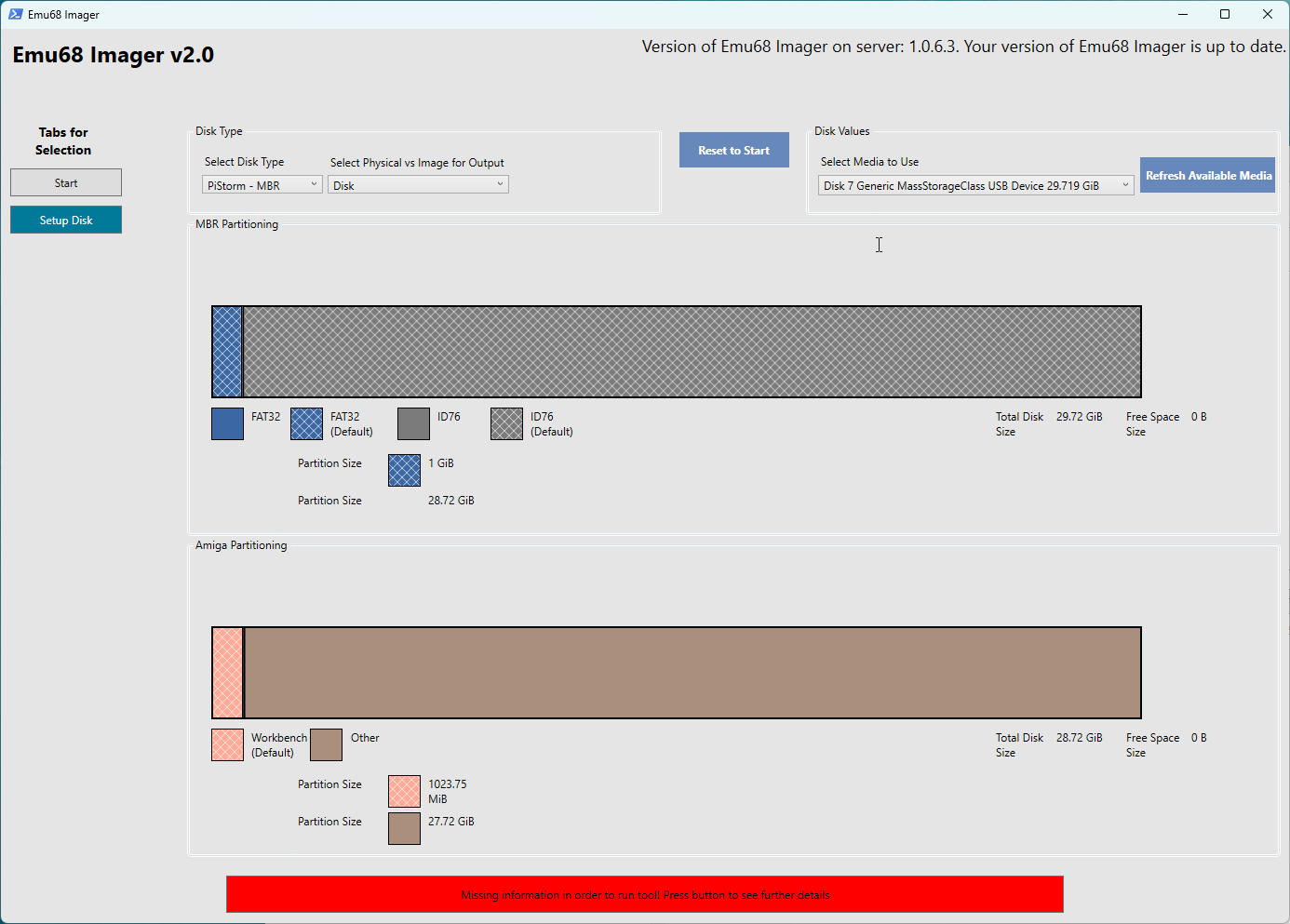
Étape 3 – Configurer le disque (page Setup Disk)
- Sélectionnez Disk pour écrire directement sur une carte SD ou Image pour générer un fichier image (.img ou .vhd).
- Si vous écrivez sur une carte SD, choisissez-la dans la liste des médias amovibles détectés.
- En Mode Simple, l’outil attribue automatiquement l’espace aux partitions.
Étape 4 – Lancer l’écriture
Lorsque toutes les options obligatoires sont renseignées, le bouton Run Tool devient vert. Cliquez dessus et suivez les fenêtres de confirmation. Une fenêtre console s’ouvre et affiche la progression en temps réel – les téléchargements et l’écriture peuvent prendre quelques minutes.
Si le bouton reste rouge, cliquez dessus pour afficher la liste des options manquantes.
Utilisation avancée – Mode Avancé (version 2.x)
Le Mode Avancé offre un contrôle total sur le partitionnement et la configuration de l’image. Voici le détail de chaque section.
Page Démarrage
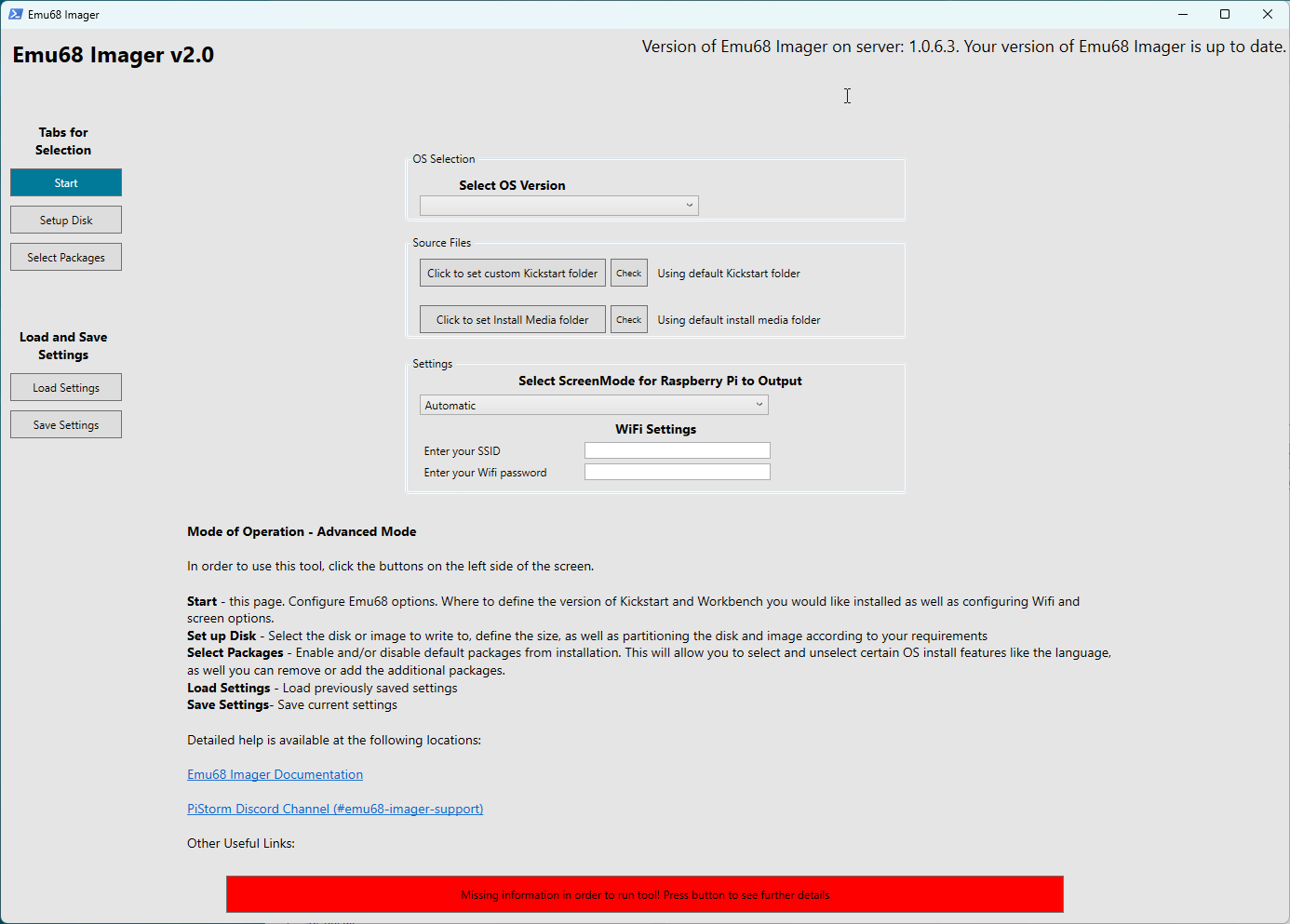
Sélection de la version d’AmigaOS
L’outil prend en charge cinq versions : 3.1, 3.2, 3.2.2.1, 3.2.3 et 3.9. Quel que soit votre choix, le ROM Kickstart et les fichiers d’installation doivent correspondre à la version sélectionnée.
ROM Kickstart
Seules les versions A1200 des ROMs Kickstart sont supportées. Copiez le fichier dans UserFiles\Kickstarts ou indiquez son dossier. Tableau des ROMs compatibles par version :
| OS 3.1 | OS 3.2 | OS 3.2.2.1 | OS 3.2.3 | OS 3.9 |
|---|---|---|---|---|
| Kickstart 3.1 A1200 (40.068) | Kickstart 3.2 A1200 (47.96) | Kickstart 3.2.2 A1200 (47.111) | Kickstart 3.2.3 A1200 (47.115) | Kickstart 3.1 A1200 (40.068) |
| Kickstart 3.x A1200 Cloanto |
Attention : les ROMs Kickstart chiffrées (Cloanto) ne fonctionnent pas avec PiStorm. Utilisez une version non chiffrée.
Images de disquettes d’installation (ADF)
Toutes les versions, sauf 3.9, utilisent des images de disquettes au format ADF. AmigaOS 3.9 utilise un fichier ISO du CD d’installation accompagné des archives LHA Boing Bag 1 et 2. L’outil identifie les fichiers par leur contenu (somme de contrôle), pas par leur nom.
Recommandation : copiez vos fichiers dans un dossier dédié plutôt que de pointer vers un large répertoire d’archives Amiga, afin d’éviter des délais de recherche inutiles.
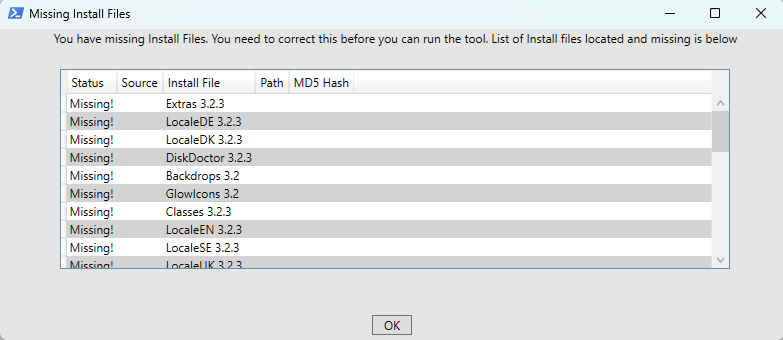
Résolution HDMI du Raspberry Pi
La résolution de sortie HDMI est fixée au démarrage et ne peut être modifiée qu’en éditant le fichier config.txt sur la partition FAT32 de la carte SD. Il est conseillé de choisir la résolution native de votre écran ou celle la plus proche de votre mode Workbench habituel.
Mode d’affichage de Workbench
Depuis la version 2.1, vous pouvez choisir entre un mode RTG (affichage sur écran HDMI, millions de couleurs) et un mode natif (affichage sur le moniteur RGB de l’Amiga). Sélectionnez un mode compatible avec votre modèle d’Amiga.
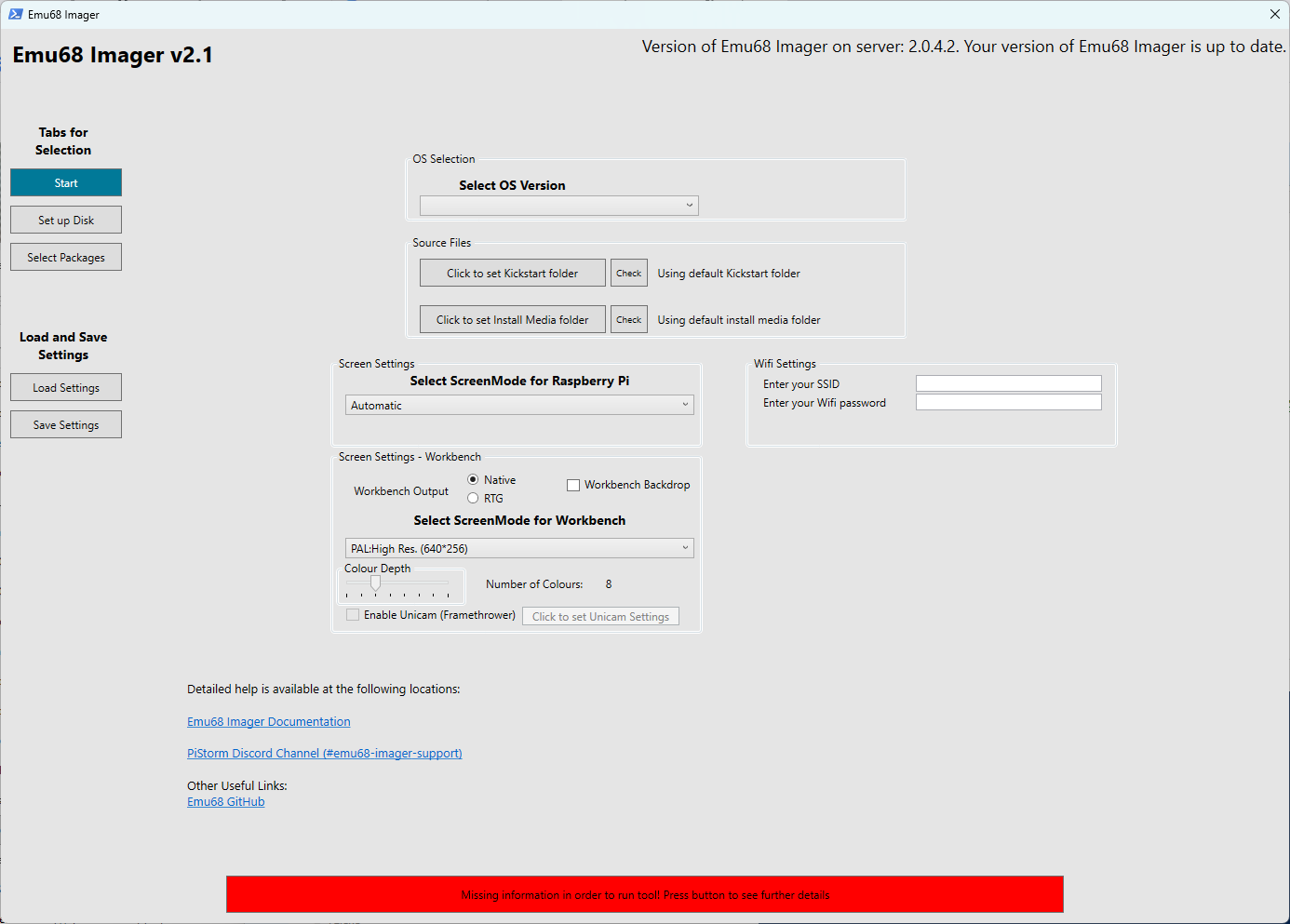
Configuration Wi-Fi
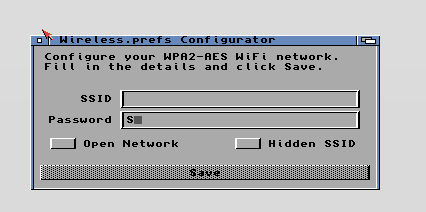
L’outil permet de pré-configurer le driver Wi-Fi (wifipi.device) directement lors de la création de l’image. Renseignez le SSID et le mot de passe de votre réseau (sensible à la casse). Cette étape est facultative ; la configuration peut être effectuée ultérieurement depuis Workbench via l’icône Wifi Config.
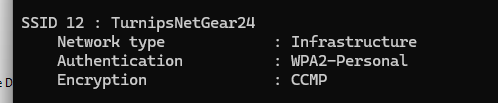
Note : le driver Wi-Fi nécessite un réseau WPA2 avec chiffrement CCMP-AES. Les réseaux mixtes WPA/WPA2, TKIP, mesh ou 5 GHz peuvent poser des problèmes de connexion.
Page Setup Disk – Partitionnement
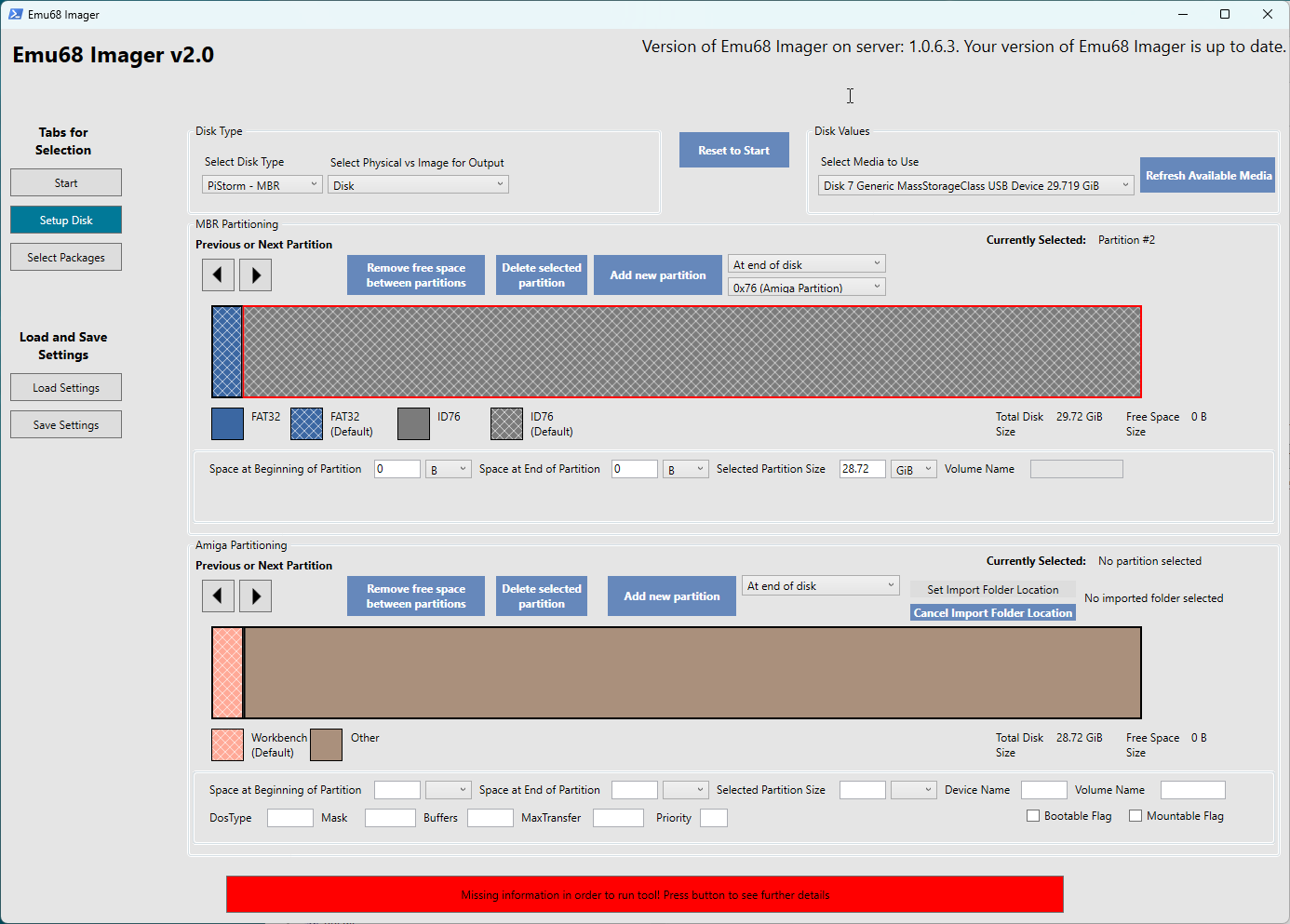
Le partitionnement fonctionne à deux niveaux :
- Partitions MBR : utilisées par le Raspberry Pi. L’outil crée par défaut une partition FAT32 (pour Emu68) et une partition de type 0x76 (reconnue par Emu68 comme disque Amiga). Vous pouvez redimensionner, déplacer, supprimer et ajouter des partitions, dans la limite de 4 partitions MBR au total (contrainte du format MBR).
- Partitions Amiga (internes à la partition 0x76) : en cliquant sur la partition 0x76, vous accédez au partitionnement Amiga (jusqu’à 10 partitions). Vous pouvez définir le nom du device, le nom du volume, la priorité de boot, le nombre de buffers, etc. – comme dans HDToolbox.
Utilisez le bouton Remove free space between partitions pour supprimer les espaces libres entre les partitions.
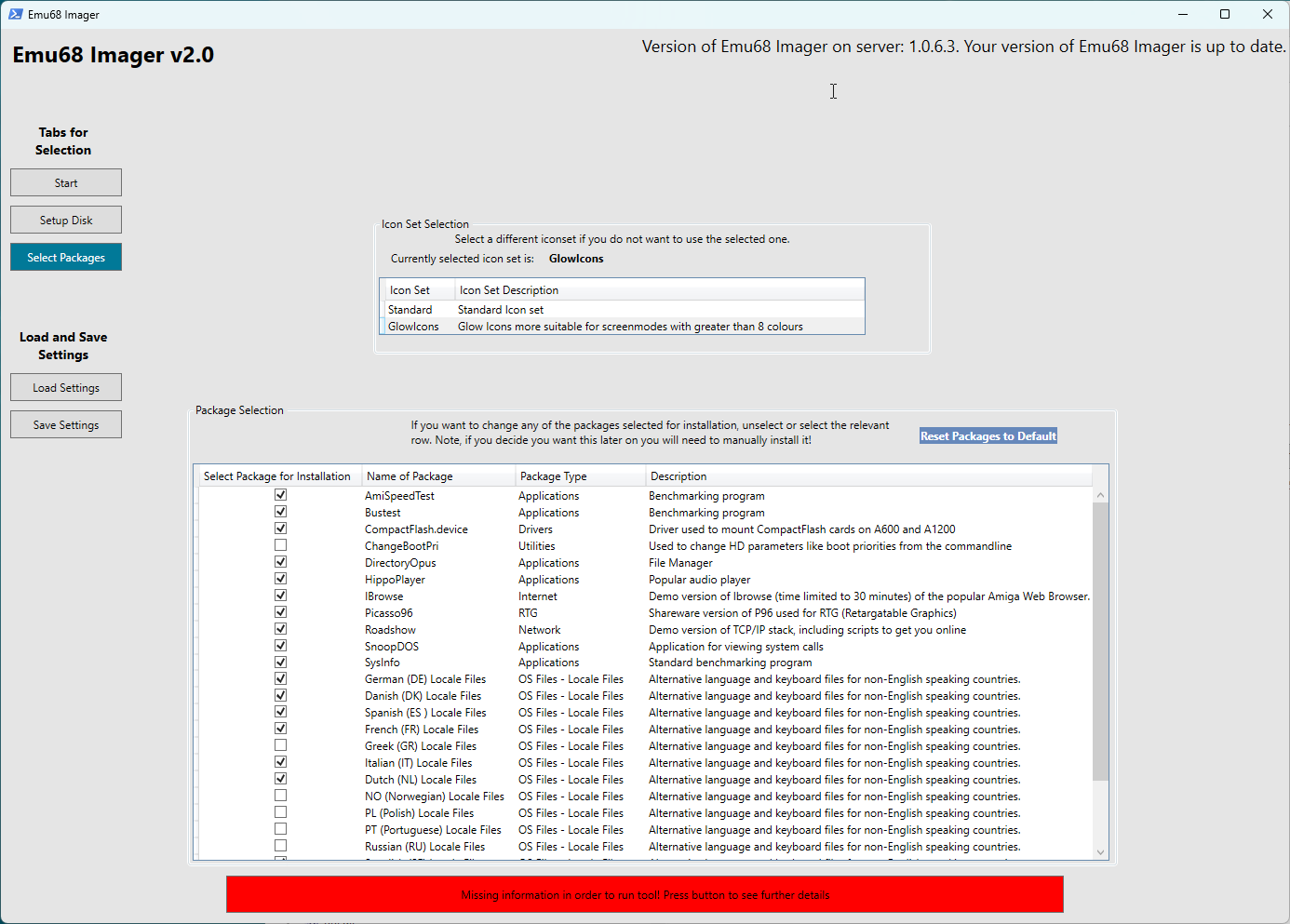
Page Select Packages
Cette page vous permet de personnaliser l’installation : choix du jeu d’icônes (icônes standard ou GlowIcons), ajout ou suppression de fichiers de langue, et d’autres options logicielles. Réfléchissez avant de désactiver certains composants que vous pourriez regretter plus tard.
Sauvegarde et chargement des paramètres
L’outil sauvegarde automatiquement vos paramètres dans le dossier Settings. Vous pouvez aussi les sauvegarder manuellement et les recharger en cas de besoin (reprise d’une installation interrompue, etc.).
Écriture de l’image sur la carte SD
Une fois toutes les options configurées, le bouton Run Tool passe au vert. Cliquez dessus et suivez les instructions des fenêtres popup. Une fenêtre PowerShell s’ouvre et affiche la progression détaillée : téléchargements des paquets, assemblage de l’image, écriture sur la carte.
Un fichier journal est créé dans le dossier Logs – utile pour diagnostiquer d’éventuels problèmes.
À la fin du processus, éjectez la carte SD et insérez-la dans le slot MicroSD de votre Raspberry Pi monté sur le PiStorm.
Premier démarrage de l’Amiga
Idéalement, connectez à la fois un moniteur HDMI et un moniteur Amiga (RGB) pour le premier démarrage, car les deux sont utilisés lors des étapes initiales.
Test Buptest
Au premier démarrage, l’outil Buptest vérifie que la communication entre l’Amiga et le PiStorm fonctionne correctement. L’écran HDMI affiche plusieurs lignes de texte pendant ce test. En cas d’échec, vérifiez l’installation du PiStorm sur le connecteur d’extension ou demandez de l’aide sur le serveur Discord officiel. Une fois réussi, Buptest est désactivé pour les démarrages suivants. Note : Buptest n’est pas exécuté pour les installations sous AmigaOS 3.1.
Finalisation de Workbench
Plusieurs scripts s’exécutent automatiquement lors du premier démarrage :
- Configuration des moniteurs PAL/NTSC.
- Paramétrage de HDToolBox et du driver FAT32 selon le modèle de Raspberry Pi.
- Suppression des bibliothèques inutiles.
- Configuration d’iBrowse et de PFS3.
- Rangement des positions d’icônes sur le Workbench.
Préférences de Locale
Vous serez invité à configurer vos préférences de Locale (langue, fuseau horaire). Cette étape est importante pour le bon fonctionnement de l’horloge lors de la connexion à internet. La configuration du clavier peut nécessiter une étape supplémentaire après le premier démarrage.
Modes d’écran RTG
Par défaut, Workbench démarre en mode non-RTG. Pour profiter du mode RTG (HDMI, millions de couleurs, RAM Chip maximale), lancez les préférences ScreenMode et sélectionnez la résolution souhaitée parmi celles préconfigurées. Les modes RTG s’affichent sur le moniteur HDMI, les modes PAL/NTSC sur le moniteur RGB de l’Amiga.
Formatage des partitions Work supplémentaires
Si votre carte SD dépasse 100 Go et que votre partition Work: est configurée au-delà de la limite de 101 Go de PFS3, elle sera automatiquement scindée en plusieurs partitions. La première partition Work: est déjà formatée ; les suivantes (Non Initialised) devront être formatées manuellement via le menu contextuel des icônes de partition.
Utilitaires PiStorm inclus dans l’installation
En plus des outils standard d’AmigaOS, l’image inclut un ensemble d’utilitaires dédiés au PiStorm, accessibles depuis le dossier PiStorm sur la partition Workbench.
EmuControl
Outil de contrôle central pour tout ce qui concerne Emu68 : réglage du JIT, options de débogage, affichage de la température du processeur, etc.
VC4Tweak
Permet d’ajuster le filtrage bilinéaire appliqué à la sortie RTG. Si l’image vous paraît trop floue ou trop pixelisée, utilisez cet outil. Pour que les réglages soient conservés au redémarrage, modifiez les tooltypes de l’icône Devs/Monitors/Videocore.
Emu68 Updater
Vérifie et installe automatiquement les nouvelles versions d’Emu68 sur la carte SD. Double-cliquez sur l’icône Emu68-Updater pour lancer la vérification. Si vous avez déplacé le fichier Emu68 ou renommé la carte SD, vous devrez mettre à jour les arguments EMU68DEVICE et EMU68PATH dans le script de l’updater.
Online / Offline / WiFi Config
Double-cliquez sur OnlineWifi pour connecter l’Amiga à votre réseau Wi-Fi. Utilisez OnlineGENet pour une connexion filaire via genet.device (Kickstart 2.0 minimum requis). L’icône Offline déconnecte le stack TCP/IP. L’icône WiFi Config permet de modifier le SSID et le mot de passe après installation.
La version démo de Roadshow fournie est limitée à 15 minutes de connexion par session, après quoi un redémarrage est nécessaire. Une version commerciale complète sans limitation est disponible auprès de l’auteur.
Pour vérifier la compatibilité de votre réseau, vous pouvez exécuter la commande netsh wlan show networks mode=ssid dans l’invite de commandes Windows. Votre réseau doit apparaître en WPA2-Personal avec chiffrement CCMP.
TransferKick
Copie automatiquement les fichiers ROM Kickstart depuis la partition FAT32 vers Devs:Kickstarts, nécessaires pour WHDLoad. Copiez vos ROMs dans le dossier Kickstarts de la partition FAT32, puis double-cliquez sur l’icône.
InstallPackages
Installe des paquets supplémentaires (fichiers .lha) placés dans le dossier Install de la partition FAT32. Consultez la section Additional Packages de la documentation officielle pour la liste des paquets disponibles.
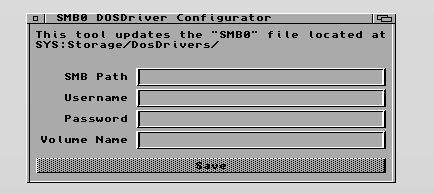
SMB Config
Permet de configurer le partage Samba pour accéder à des dossiers partagés sur votre réseau local. Une interface graphique facilite la saisie des informations de connexion. Montez le partage via l’icône SMB0 dans SYS:Storage/DOSDrivers ou via le bouton MountSMB de Directory Opus.
Emu68Meter et Emu68Info
Affichent l’état d’Emu68 et des informations sur le modèle de Raspberry Pi utilisé.
Programmes inclus
Directory Opus 4
Le gestionnaire de fichiers à double panneau de référence sur Amiga. Préconfigurée avec des fonctions supplémentaires (extraction d’archives, montage SMB, etc.).
IBrowse (démo)
Navigateur web pour Amiga. Utilisé également pour afficher la documentation locale de l’installation. Si vous l’utilisez régulièrement, envisagez d’acquérir la version complète.
Roadshow TCP/IP (démo)
Le seul stack TCP/IP encore maintenu pour Amiga. La version démo est limitée à 15 minutes par session. Version commerciale disponible.
HippoPlayer
Lecteur de modules musicaux (et bien plus) encore activement développé. La dernière version est installée automatiquement.
SysInfo
L’outil de benchmark et d’inventaire matériel incontournable sur Amiga.
SnoopDOS
Moniteur système permettant de surveiller les accès aux fichiers et ressources – indispensable pour le débogage.
AmiSSL, Picasso96, MUI
Préinstallés pour assurer une expérience Workbench optimale avec un PiStorm. Picasso96 gère le mode RTG, MUI fournit l’interface graphique pour de nombreux programmes, AmiSSL permet la navigation sécurisée (HTTPS).
Jano Editor
Éditeur de texte riche en fonctionnalités, particulièrement utile sous AmigaOS 3.1 qui ne fournit pas d’éditeur de texte par défaut.
AmiSpeedTest
Teste la vitesse de votre connexion réseau une fois en ligne.
Ressources et support
- Documentation officielle : https://mja65.github.io/Emu68-Imager/
- Téléchargement : https://github.com/mja65/Emu68-Imager-Software/releases
- Serveur Discord PiStorm officiel : https://discord.gg/h8e78dXHDx