Initiation au BASIC – Programmer un jeu PONG sur Amstrad CPC
Programmer un jeu PONG sur Amstrad CPC
Crée ton premier jeu rétro !
Locomotive BASIC • CPC 464/664/6128 • Cours complet • Étape par étape • Résultats immédiats
Sommaire
- Introduction : Bienvenue dans le monde de l’Amstrad CPC
- Premier contact avec le Locomotive BASIC
- Les variables : la mémoire de ton programme
- Afficher et dessiner à l’écran
- Les boucles : répéter des actions
- Les conditions : prendre des décisions
- Lire le clavier : interagir avec le joueur
- Le son : faire chanter ton CPC
- PROJET FINAL : Créer ton jeu PONG complet !
- Pour aller plus loin
1. Introduction : Bienvenue dans le monde du CPC
Qu’est-ce que l’Amstrad CPC ?
L’Amstrad CPC (Colour Personal Computer) est un ordinateur personnel sorti en 1984, créé par la société britannique Amstrad. Il a connu un immense succès en Europe, particulièrement en France, au Royaume-Uni et en Espagne.
Le CPC se déclinait en trois modèles principaux : le CPC 464 (avec lecteur de cassettes intégré), le CPC 664 et le CPC 6128 (avec lecteur de disquettes). Tous utilisent le même BASIC : le Locomotive BASIC.
🖥️ Le Locomotive BASIC est considéré comme l’un des meilleurs BASIC de l’époque, avec des commandes graphiques et sonores intégrées très puissantes !
Pourquoi apprendre le Locomotive BASIC ?
- BASIC enrichi : commandes graphiques, son, couleurs intégrées (pas besoin de POKE !)
- Syntaxe claire : LOCATE, CLS, SOUND… des commandes explicites
- Résultats immédiats : tape une commande, vois le résultat instantanément
- Fondamentaux : variables, boucles, conditions… tout y est !
Comment pratiquer ?
Tu n’as pas besoin d’un vrai Amstrad CPC ! Utilise un émulateur gratuit :
- WinAPE (Windows) : winape.net – Le plus populaire et complet
- Caprice32 (Multi-plateforme) : github.com/ColinPitrat/caprice32
- CPCBox (En ligne) : cpcbox.com – Directement dans ton navigateur !
- RetroVirtualMachine (Mac/Windows/Linux) : retrovirtualmachine.org
💡 Conseil
Lance l’émulateur dès maintenant et garde-le ouvert. Tu vas taper du code tout au long de ce cours !
2. Premier contact avec le Locomotive BASIC
L’écran de démarrage
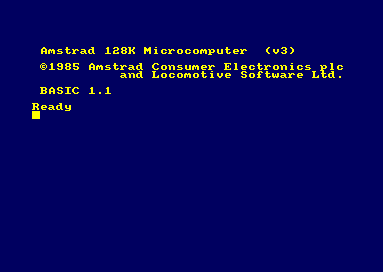
Quand tu allumes le CPC (ou l’émulateur), tu vois :
Amstrad 64K Microcomputer (v1)
© 1984 Amstrad Consumer Electronics plc
and Locomotive Software Ltd.

BASIC 1.0

Ready
_
Le mot « Ready » signifie que l’ordinateur attend tes instructions. Le curseur clignotant indique où tu vas taper.
Ta première commande : PRINT
La commande PRINT affiche du texte à l’écran. Tape exactement ceci et appuie sur ENTRÉE :
PRINT "BONJOUR LE MONDE!"
Résultat :
BONJOUR LE MONDE!

Ready
Bravo ! Tu viens d’exécuter ta première instruction. Le texte entre guillemets s’affiche exactement comme tu l’as écrit.
PRINT peut faire des calculs
PRINT ne fait pas qu’afficher du texte. Il peut aussi calculer :
PRINT 5+3
PRINT 10*4
PRINT 100/5
PRINT 2^8
Essaie chaque ligne. Tu verras les résultats : 8, 40, 20, 256. Les opérateurs sont : + (addition), - (soustraction), * (multiplication), / (division), ^ (puissance).
Mode direct vs Mode programme
Ce que tu viens de faire, c’est le mode direct : tu tapes une commande, elle s’exécute immédiatement. Mais pour créer un vrai programme, on utilise des numéros de ligne.
Tape ceci (sans oublier les numéros) :
10 PRINT "LIGNE 1"
20 PRINT "LIGNE 2"
30 PRINT "LIGNE 3"
Cette fois, rien ne s’affiche ! L’ordinateur a mémorisé ces lignes. Pour les voir, tape :
LIST
Pour exécuter le programme, tape :
RUN
💡 Les numéros de ligne
On utilise 10, 20, 30… (pas 1, 2, 3) pour pouvoir insérer des lignes entre. Par exemple, si tu veux ajouter quelque chose entre 10 et 20, tu peux créer la ligne 15.
Commandes essentielles
| Commande | Description |
|---|---|
NEW | Efface le programme en mémoire |
RUN | Lance le programme |
LIST | Affiche le programme |
CLS | Efface l’écran (Clear Screen) |
ESC ESC | Appuyer 2× sur ESC pour arrêter un programme |
RENUM | Renumérote les lignes (pratique !) |
3. Les variables : la mémoire de ton programme
C’est quoi une variable ?
Une variable, c’est comme une boîte avec une étiquette. Tu peux y ranger une valeur (un nombre, du texte) et la retrouver plus tard grâce à son nom.
En BASIC, on crée une variable simplement en lui donnant une valeur :
score = 0
vies = 3
nom$ = "JOUEUR1"
Les types de variables
Il existe plusieurs types :
| Type | Suffixe | Exemple |
|---|---|---|
| Réel | (aucun) | score = 3.14 |
| Entier | % | vies% = 3 |
| Chaîne | $ | nom$ = "PAUL" |
💡 Astuce performance
Les entiers (%) sont plus rapides que les réels. Pour un jeu, utilisevies%,score%,x%,y%!
Avantage du Locomotive BASIC
Contrairement à d’autres BASIC de l’époque, le Locomotive BASIC accepte des noms de variables longs et significatifs :
score.joueur1 = 0
position.balle.x = 20
vitesse = 5
🖥️ Les noms peuvent contenir des lettres, chiffres et points. C’est bien plus lisible que les noms à 2 caractères d’autres BASIC !
Exercice pratique
Tape ce petit programme (n’oublie pas NEW pour effacer le précédent) :
NEW

10 score% = 0
20 vies% = 3
30 PRINT "SCORE:";score%
40 PRINT "VIES:";vies%
50 score% = score% + 100
60 vies% = vies% - 1
70 PRINT "NOUVEAU SCORE:";score%
80 PRINT "VIES RESTANTES:";vies%

RUN
Observe comment score% = score% + 100 fonctionne : on prend la valeur actuelle (0), on ajoute 100, et on range le résultat (100) dans score%.
4. Afficher et dessiner à l’écran
Les modes d’écran
L’Amstrad CPC propose 3 modes d’affichage :
| Mode | Résolution | Texte | Couleurs |
|---|---|---|---|
| MODE 0 | 160×200 | 20×25 | 16 |
| MODE 1 | 320×200 | 40×25 | 4 |
| MODE 2 | 640×200 | 80×25 | 2 |
Pour notre jeu Pong, nous utiliserons le MODE 1 (40×25, 4 couleurs) – un bon compromis.
Pour changer de mode, tape la commande suivante :
MODE 1 'Change le mode et efface l'écran
Effacer l’écran : CLS
Pour effacer l’écran sans changer de mode :
CLS
Simple et efficace ! Pas besoin de codes compliqués comme sur d’autres machines.
Positionner le curseur : LOCATE
C’est LA commande magique du CPC ! LOCATE place le curseur où tu veux :
LOCATE colonne, ligne

' Exemple: afficher au centre (MODE 1)
LOCATE 18, 12
PRINT "HELLO!"
Les coordonnées vont de 1 à 40 (colonnes) et 1 à 25 (lignes) en MODE 1.
💡 Rappel
Contrairement à beaucoup d’autres BASIC, sur CPC les coordonnées commencent à 1, pas à 0 !
Les couleurs
Le CPC offre des commandes simples pour gérer les couleurs :
INK numero, couleur  'Définit une encre
PAPER numero         'Couleur du fond
PEN numero           'Couleur du texte
BORDER couleur       'Couleur de la bordure
Exemple coloré :
NEW

10 MODE 1
20 INK 0, 1   'Fond bleu
30 INK 1, 24  'Texte jaune
40 BORDER 1   'Bordure bleue
50 PAPER 0: PEN 1
60 CLS
70 LOCATE 15, 12: PRINT "AMSTRAD CPC!"

RUN
Tableau des couleurs principales
| Code | Couleur | Code | Couleur |
|---|---|---|---|
| 0 | Noir | 13 | Blanc |
| 1 | Bleu | 24 | Jaune |
| 6 | Rouge | 9 | Vert |
5. Les boucles : répéter des actions
Pourquoi des boucles ?
Dans un jeu, beaucoup d’actions se répètent : afficher l’écran, vérifier les touches, déplacer les objets… Les boucles permettent de répéter du code sans le réécrire.
La boucle FOR…NEXT
La boucle FOR répète un bloc de code un nombre précis de fois :
NEW

10 FOR i% = 1 TO 10
20 PRINT "Compte:";i%
30 NEXT i%

RUN
Explication ligne par ligne :
- Ligne 10 :
i%commence à 1, et ira jusqu’à 10 - Ligne 20 : Affiche la valeur actuelle de
i% - Ligne 30 : Augmente
i%de 1 et retourne à la ligne 10 (sauf si i% > 10)
Le pas (STEP)
Tu peux changer l’incrément avec STEP :
10 FOR i% = 0 TO 20 STEP 2
20 PRINT i%;
30 NEXT i%
Affiche : 0 2 4 6 8 10 12 14 16 18 20
On peut même compter à l’envers :
10 FOR i% = 10 TO 1 STEP -1
20 PRINT "Decompte:";i%
30 NEXT i%
40 PRINT "DECOLLAGE!"
La boucle WHILE…WEND
Le Locomotive BASIC offre aussi WHILE…WEND, une boucle qui continue tant qu’une condition est vraie :
NEW

10 x% = 1
20 WHILE x% < 100
30 PRINT x%;
40 x% = x% * 2
50 WEND
Affiche : 1 2 4 8 16 32 64 (puis s’arrête car 128 >= 100)
🖥️ WHILE…WEND est une fonctionnalité avancée que beaucoup de BASIC de l’époque n’avaient pas !
La boucle GOTO (boucle infinie)
Pour un jeu, on a besoin d’une boucle qui ne s’arrête jamais (ou presque). On utilise GOTO :
NEW

10 CLS
20 x% = 0
30 x% = x% + 1
40 PRINT "x =";x%
50 GOTO 30
Ce programme compte indéfiniment. Pour l’arrêter, appuie 2 fois sur ESC.
Exercice : animation simple
Crée une balle qui se déplace :
NEW

10 MODE 1
20 x% = 1
30 CLS
40 LOCATE x%, 12: PRINT "O"
50 FOR d% = 1 TO 50: NEXT d%
60 x% = x% + 1
70 IF x% > 40 THEN x% = 1
80 GOTO 30
La ligne 50 est une boucle de délai – elle ne fait rien mais prend du temps, ce qui ralentit l’animation.
6. Les conditions : prendre des décisions
IF…THEN : la base
Les conditions permettent au programme de réagir différemment selon les situations. La structure de base est :
IF condition THEN action
Exemples :
10 score% = 150
20 IF score% > 100 THEN PRINT "BRAVO!"
30 IF score% = 0 THEN PRINT "GAME OVER"
40 IF score% < 50 THEN PRINT "CONTINUE..."
IF…THEN…ELSE
Le Locomotive BASIC supporte ELSE, ce qui permet de gérer les deux cas :
10 vies% = 0
20 IF vies% > 0 THEN PRINT "CONTINUE" ELSE PRINT "GAME OVER"
🖥️ ELSE sur la même ligne : c’est une fonctionnalité que beaucoup d’autres BASIC n’avaient pas !
Les opérateurs de comparaison
| Opérateur | Signification | Exemple |
|---|---|---|
= | Égal à | IF x = 10 |
<> | Différent de | IF x <> 0 |
< | Inférieur à | IF x < 40 |
> | Supérieur à | IF score > 100 |
<= | Inférieur ou égal | IF y <= 25 |
>= | Supérieur ou égal | IF vies >= 1 |
Combiner avec AND et OR
On peut vérifier plusieurs conditions :
10 x% = 20
20 y% = 12
30 IF x% > 0 AND x% < 40 THEN PRINT "x OK"
40 IF x% = 1 OR x% = 40 THEN PRINT "BORD!"
Application : collision avec les bords
Dans Pong, la balle rebondit sur les bords. Voici la logique :
'Si balle touche bord gauche ou droit
IF bx% <= 1 OR bx% >= 40 THEN dx% = -dx%

'Si balle touche bord haut ou bas
IF by% <= 1 OR by% >= 25 THEN dy% = -dy%
dx% et dy% sont la direction de la balle. Les inverser (-dx%) fait rebondir la balle !
💡 Commentaires
L’apostrophe'permet d’ajouter des commentaires. L’ordinateur ignore tout ce qui suit'sur la ligne.REMfonctionne aussi.
7. Lire le clavier : interagir avec le joueur
INKEY$ : la touche magique
Pour lire une touche sans attendre que le joueur appuie sur ENTRÉE, on utilise INKEY$ :
NEW

10 k$ = INKEY$
20 IF k$ = "" THEN 10
30 PRINT "Tu as appuye sur: ";k$
40 GOTO 10
Explication :
- INKEY$ lit la touche pressée et la met dans k$
- Si aucune touche n’est pressée, k$ est vide (« »)
- La ligne 20 attend qu’une touche soit pressée
INKEY(n) : tester une touche précise
Le Locomotive BASIC offre aussi INKEY(n) qui teste si une touche spécifique est pressée :
'Touches flèches du curseur:
INKEY(0)  'Flèche HAUT
INKEY(2)  'Flèche BAS
INKEY(8)  'Flèche GAUCHE
INKEY(1)  'Flèche DROITE
INKEY(n) renvoie -1 si la touche est pressée, 0 sinon.
💡 Avantage
INKEY(n) peut détecter plusieurs touches en même temps, contrairement à INKEY$ !
Contrôler un personnage
Utilisons les touches fléchées pour déplacer un caractère :
NEW

10 MODE 1
20 x% = 20: y% = 12
30 CLS
40 LOCATE x%, y%: PRINT "@"
50 IF INKEY(0)<>0 AND y%>1 THEN y%=y%-1
60 IF INKEY(2)<>0 AND y%<25 THEN y%=y%+1
70 IF INKEY(8)<>0 AND x%>1 THEN x%=x%-1
80 IF INKEY(1)<>0 AND x%<40 THEN x%=x%+1
90 GOTO 30
Essaie ! Tu peux déplacer le @ avec les touches fléchées.
Codes des touches utiles
| Touche | Code | Touche | Code |
|---|---|---|---|
| ↑ (Haut) | 0 | ESPACE | 47 |
| ↓ (Bas) | 2 | ENTER | 18 |
| ← (Gauche) | 8 | A | 69 |
| → (Droite) | 1 | Z | 71 |
8. Le son : faire chanter ton CPC
La commande SOUND
Le CPC possède un chip sonore AY-3-8912 à 3 voix. La commande SOUND permet de jouer des sons facilement :
SOUND canal, periode, duree, volume
Où :
- canal : 1, 2 ou 4 (ou combinaisons pour plusieurs voix)
- période : hauteur du son (plus petit = plus aigu)
- durée : en centièmes de seconde
- volume : 0 (silence) à 15 (max)
Exemples de sons
Un bip simple :
SOUND 1, 200, 20, 12
Une gamme montante :
NEW

10 FOR n% = 400 TO 100 STEP -30
20 SOUND 1, n%, 10, 12
30 NEXT n%
Sons pour notre Pong
Voici les sous-programmes de son qu’on utilisera :
'--- SON DE REBOND (BALLE) ---
900 SOUND 1, 200, 3, 12
910 RETURN

'--- SON DE POINT MARQUÉ ---
950 SOUND 1, 100, 15, 15
960 RETURN
On appellera ces sons avec GOSUB 900 (rebond) ou GOSUB 950 (point).
GOSUB et RETURN
GOSUB est comme GOTO, mais il se souvient d’où il vient. RETURN revient à cet endroit :
NEW

10 PRINT "DEBUT"
20 GOSUB 100
30 PRINT "FIN"
40 END

100 PRINT "SOUS-PROGRAMME"
110 RETURN

RUN
Résultat : DEBUT, SOUS-PROGRAMME, FIN. C’est parfait pour du code qu’on réutilise !
💡 END
La commande END arrête proprement le programme. Sans elle, le programme continuerait et exécuterait le sous-programme une deuxième fois !
Tableau des périodes (notes)
| DO | RÉ | MI | FA | SOL | LA |
|---|---|---|---|---|---|
| 478 | 426 | 379 | 358 | 319 | 284 |
9. PROJET FINAL : Créer ton jeu PONG ! 🎮
Tu as maintenant toutes les connaissances nécessaires ! Nous allons construire le jeu étape par étape.
Architecture du jeu
Notre Pong aura :
- Une balle qui rebondit
- Une raquette joueur (contrôlée au clavier)
- Une raquette ordinateur (IA simple)
- Un score pour chaque joueur
- Des sons de rebond et de point
Étape 1 : Variables et initialisation
Tape ce début de programme (NEW d’abord pour effacer) :
NEW

1  '*** PONG AMSTRAD CPC ***
10 MODE 1
20 INK 0,1:INK 1,24:INK 2,6:INK 3,13
30 BORDER 1:PAPER 0:PEN 1
40 '--- Variables ---
50 bx%=20:by%=12   'Balle position
60 dx%=1:dy%=1     'Balle direction
70 p1%=10          'Raquette joueur Y
80 p2%=10          'Raquette CPU Y
90 s1%=0:s2%=0     'Scores
95 sp%=30          'Vitesse (delai)
Les variables :
bx%,by%: position de la balledx%,dy%: direction de la balle (+1 ou -1)p1%,p2%: position Y des raquettess1%,s2%: scores des joueurssp%: délai (plus petit = plus rapide)
Étape 2 : Boucle principale et affichage
Ajoute la boucle de jeu :
100 '=== BOUCLE PRINCIPALE ===
110 CLS
120 '--- Affiche score ---
130 LOCATE 15,1:PRINT "J1:";s1%;" CPU:";s2%
140 '--- Affiche raquette joueur ---
150 FOR i%=0 TO 4
160 LOCATE 2,p1%+i%:PRINT "|"
170 NEXT i%
180 '--- Affiche raquette CPU ---
190 FOR i%=0 TO 4
200 LOCATE 39,p2%+i%:PRINT "|"
210 NEXT i%
220 '--- Affiche balle ---
230 LOCATE bx%,by%:PRINT "O"
Étape 3 : Contrôles et IA
Ajoute la gestion du clavier et l’IA de l’ordinateur :
300 '=== CONTROLES ===
310 IF INKEY(0)<>0 AND p1%>2 THEN p1%=p1%-1
320 IF INKEY(2)<>0 AND p1%<20 THEN p1%=p1%+1

400 '=== IA CPU ===
410 IF by%<p2%+2 AND p2%>2 THEN p2%=p2%-1
420 IF by%>p2%+2 AND p2%<20 THEN p2%=p2%+1
L’IA est simple : elle suit la balle ! Elle compare la position Y de la balle avec le milieu de sa raquette (p2% + 2).
Étape 4 : Mouvement de la balle
La balle bouge et rebondit :
500 '=== MOUVEMENT BALLE ===
510 bx%=bx%+dx%
520 by%=by%+dy%
530 '--- Rebond haut/bas ---
540 IF by%<2 OR by%>24 THEN dy%=-dy%:GOSUB 900
550 '--- Rebond raquette joueur ---
560 IF bx%=3 AND by%>=p1% AND by%<=p1%+4 THEN dx%=1:GOSUB 900
570 '--- Rebond raquette CPU ---
580 IF bx%=38 AND by%>=p2% AND by%<=p2%+4 THEN dx%=-1:GOSUB 900
Étape 5 : Points et remise en jeu
600 '=== VERIFICATION POINTS ===
610 IF bx%<2 THEN s2%=s2%+1:GOSUB 950:GOSUB 800
620 IF bx%>39 THEN s1%=s1%+1:GOSUB 950:GOSUB 800

700 '=== DELAI ET BOUCLE ===
710 FOR d%=1 TO sp%:NEXT d%
720 GOTO 100
Étape 6 : Sous-programmes
Ajoute les sous-programmes de remise en jeu et de son :
800 '--- Remise en jeu ---
810 bx%=20:by%=12
820 dx%=-dx%
830 FOR d%=1 TO 200:NEXT d%
840 RETURN

900 '--- Son rebond ---
910 SOUND 1,200,3,12
920 RETURN

950 '--- Son point ---
960 SOUND 1,100,15,15
970 RETURN
📝 Code complet du jeu
Voici le programme complet à taper (ou copier dans ton émulateur) :
1  '*** PONG AMSTRAD CPC ***
10 MODE 1:INK 0,1:INK 1,24:BORDER 1:PAPER 0:PEN 1
20 bx%=20:by%=12:dx%=1:dy%=1
30 p1%=10:p2%=10:s1%=0:s2%=0:sp%=30

100 CLS
110 LOCATE 15,1:PRINT"J1:";s1%;" CPU:";s2%
120 FOR i%=0 TO 4:LOCATE 2,p1%+i%:PRINT"|";:NEXT i%
130 FOR i%=0 TO 4:LOCATE 39,p2%+i%:PRINT"|";:NEXT i%
140 LOCATE bx%,by%:PRINT"O"

200 IF INKEY(0)<>0 AND p1%>2 THEN p1%=p1%-1
210 IF INKEY(2)<>0 AND p1%<20 THEN p1%=p1%+1

300 IF by%<p2%+2 AND p2%>2 THEN p2%=p2%-1
310 IF by%>p2%+2 AND p2%<20 THEN p2%=p2%+1

400 bx%=bx%+dx%:by%=by%+dy%
410 IF by%<2 OR by%>24 THEN dy%=-dy%:GOSUB 900
420 IF bx%=3 AND by%>=p1% AND by%<=p1%+4 THEN dx%=1:GOSUB 900
430 IF bx%=38 AND by%>=p2% AND by%<=p2%+4 THEN dx%=-1:GOSUB 900

500 IF bx%<2 THEN s2%=s2%+1:GOSUB 950:GOSUB 800
510 IF bx%>39 THEN s1%=s1%+1:GOSUB 950:GOSUB 800

600 FOR d%=1 TO sp%:NEXT d%
610 GOTO 100

800 bx%=20:by%=12:dx%=-dx%
810 FOR d%=1 TO 200:NEXT d%:RETURN

900 SOUND 1,200,3,12:RETURN
950 SOUND 1,100,15,15:RETURN
Lance le jeu avec RUN et utilise les touches fléchées HAUT/BAS pour jouer !
💡 Ajuster la difficulté
Modifie la variablesp%à la ligne 30. Plus petit = plus rapide. Essaiesp%=15pour un défi !
10. Pour aller plus loin
Améliore ton Pong !
Maintenant que tu as un jeu fonctionnel, voici des idées pour l’améliorer :
- Mode 2 joueurs : remplace l’IA par des contrôles clavier (touches A/Z)
- Accélération : diminue
sp%à chaque rebond pour rendre le jeu plus difficile - Angle de rebond : change
dy%selon l’endroit où la balle touche la raquette - Écran de titre : ajoute un menu avant le jeu avec MODE 0 et couleurs
- Game Over : arrête le jeu quand un joueur atteint 10 points
Fonctionnalités avancées du CPC
Le Locomotive BASIC offre beaucoup de possibilités :
- Graphismes : PLOT, DRAW, MOVE pour dessiner des lignes et formes
- Sprites logiciels : TAG et PRINT CHR$ pour des personnages animés
- Fenêtres : WINDOW pour créer des zones d’affichage séparées
- Enveloppes sonores : ENV et ENT pour des sons élaborés
Autres projets pour débuter
- Snake : un serpent qui grandit en mangeant
- Breakout : casser des briques avec une balle
- Guess the Number : deviner un nombre aléatoire (utilise RND)
- Text Adventure : un jeu d’aventure textuel
Ressources
- Manuel du CPC : cpcwiki.eu – La référence absolue
- CPCRulez : cpcrulez.fr – Jeux, démos, tutoriels en français
- Amstrad.eu : programmes et documentation
- CPC-Power : cpc-power.com – Base de données de jeux
🎉 Félicitations !
Tu as créé ton premier jeu rétro en Locomotive BASIC !
Tu maîtrises maintenant les fondamentaux de la programmation : variables, boucles, conditions, entrées/sorties. Ces concepts sont universels et te serviront dans tous les langages modernes.
Bonne continuation dans ton aventure de programmeur ! 🖥️