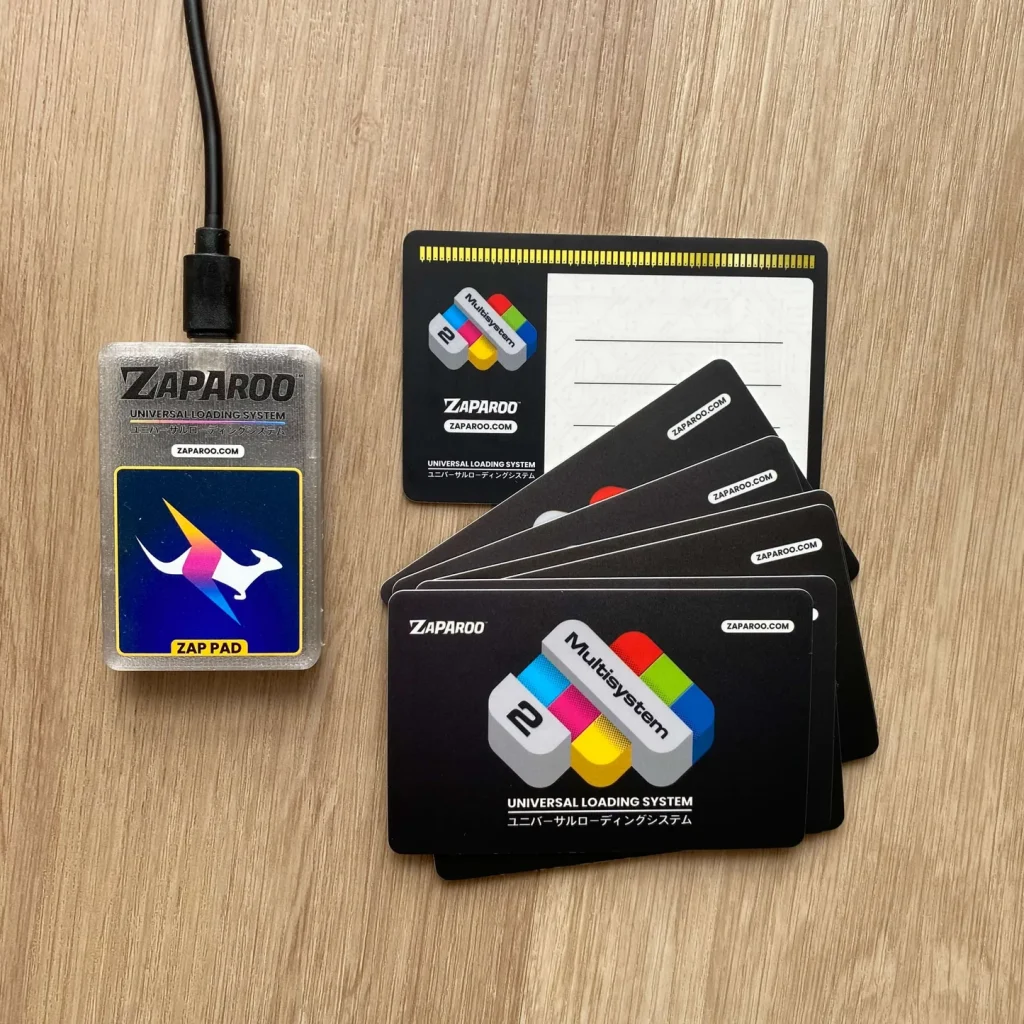
Systèmes couverts : Windows 11 & macOS | Version Zaparoo Core : 2.9.x
- Introduction
- Matériel requis
- Installation sur MiSTer
- Connexion du lecteur NFC
- Interface Web
- Application mobile
- Écrire les cartes NFC
- Spécificités Windows 11
- Spécificités macOS
- Créer des étiquettes
- Utilisation au quotidien
- Dépannage
- Ressources
Introduction : qu’est-ce que Zaparoo ?
Zaparoo (anciennement appelé TapTo) est un système open source qui permet de lancer tes jeux rétro sur le MiSTer FPGA en posant simplement une carte NFC sur un lecteur. Tu poses la carte → le jeu se lance. Tu retires la carte → retour au menu. C’est la sensation de charger une vraie cartouche, mais pour toute ta ludothèque numérique.
Ce que Zaparoo permet de faire :
- Lancer n’importe quel jeu d’un simple toucher de carte NFC
- Créer une collection physique de cartes personnalisées avec artwork
- Utiliser des cartes de crédit NFC, des stickers, des figurines (type Amiibo) comme lanceurs
- Gérer tout depuis un navigateur web, un téléphone ou le MiSTer lui-même
- Supporter 100+ systèmes rétro (NES, SNES, Mega Drive, PC Engine, Amiga, Arcade…)
Étape 1 — Matériel requis
1.1 Le MiSTer FPGA
Un MiSTer FPGA fonctionnel est indispensable. Il est basé sur la carte DE10-Nano de Terasic, équipée d’un FPGA Cyclone V. Si tu ne l’as pas encore configuré, commence par flasher la carte SD avec MiSTer-Fusion puis lance update_all pour obtenir les cores à jour.
1.2 Lecteur NFC — 3 options recommandées
Option A — PN532 USB-C (recommandé pour débuter)
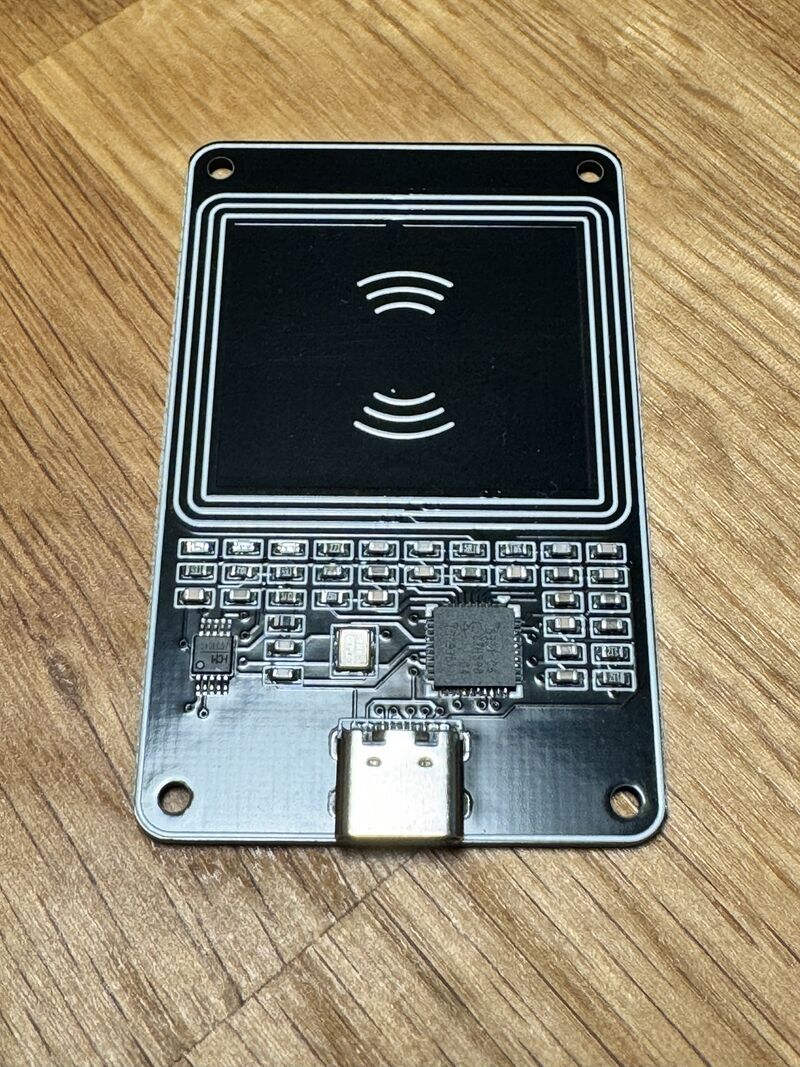
- Prix : ~5–10 € (AliExpress, Amazon)
- Plug & play : détection automatique sur toutes les plateformes
- Compatible : MiSTer, Windows 11, macOS, Linux
- Pilote :
pn532uart— auto-détecté, aucune config nécessaire - Format : très compact, idéal à intégrer dans un boîtier imprimé en 3D
Cherche sur AliExpress : « PN532 NFC USB Module Type C »
Boutique officielle : shop.zaparoo.com (soutient le projet)
Option B — Zap Pad (premium officiel Zaparoo)
Le Zap Pad est le lecteur premium vendu directement par l’équipe Zaparoo. Il contient un PN532 USB-C dans un boîtier soigné avec étiquette vinyl et pieds en caoutchouc. Tous les appareils sont testés avant expédition.
- Disponible sur shop.zaparoo.com/products/zaparoo-zap-pad
- Soutient financièrement le développement du projet
- Priorité de support pour les futures plateformes
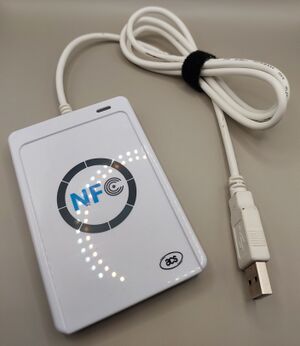
Option C — ACR122U (très répandu)
- Prix : ~15–25 € (Amazon, AliExpress, eBay)
- Câble USB intégré, boîtier moulé, LED et buzzer internes
- Attention : ce sont désormais des clones — certains variants sont incompatibles avec le MiSTer
- Sur MiSTer : le LED ne s’allumera pas (c’est normal et indique l’utilisation du bon pilote)
- Sur Windows/macOS : fonctionne via PCSC, LED et buzzer actifs
Attention ACR122U : L’ACR122U original n’est plus fabriqué par ACS. Ce que tu achètes est un clone hardware. Certains clones sont incompatibles avec le MiSTer et ne peuvent pas être corrigés. Le PN532 USB-C est plus fiable pour une compatibilité garantie.
1.3 Cartes et tags NFC
Les cartes NFC les plus compatibles avec Zaparoo sont les formats NTAG215 et NTAG216. Elles se présentent sous forme de cartes au format carte de crédit, de stickers autocollants, ou de porte-clés.
- Format recommandé : NTAG215 ou NTAG216, format carte bancaire (85,6 × 54 mm)
- Prix : ~5–10 € le lot de 20–50 cartes (Amazon, AliExpress)
- Cherche : « NTAG215 NFC blank cards » ou « NTAG216 NFC cards »
- Les stickers NFC fonctionnent aussi — idéals pour les pochettes de jeux
- Les cartes MIFARE Classic sont également supportées
- Réutilisables : les cartes peuvent être réécrites autant de fois que nécessaire
Conseil : Commence avec un lot de 20 cartes NTAG215 blanc mat. Elles acceptent facilement les stickers imprimés et ont une bonne plage de lecture.
Étape 2 — Installation de Zaparoo Core sur le MiSTer
Zaparoo Core est le service de fond qui tourne sur le MiSTer. Il gère le lecteur NFC, détecte les cartes et lance les jeux. Il existe deux méthodes d’installation.
Méthode A — Via Update All (recommandée)
Update All est le gestionnaire de mises à jour universel du MiSTer FPGA. Zaparoo y est intégré dans le dépôt MiSTer Extensions.
- Assure-toi que ton MiSTer est connecté à Internet (WiFi ou câble Ethernet)
- Sur le MiSTer : navigue dans Scripts → update_all.sh
- Au démarrage du script, appuie sur Haut pour accéder aux Paramètres
- Dans Tools & Scripts, active le dépôt MiSTer Extensions
- Presse SAVE, puis laisse le script s’exécuter jusqu’à la fin (~5-15 min)
- Zaparoo Core sera installé automatiquement
Alternative via downloader.ini : ajoute cette ligne à la racine de ta carte SD :
[mrext/tapto]
db_url = https://github.com/ZaparooProject/zaparoo-core/raw/main/scripts/mister/repo/tapto.json
Méthode B — Installation manuelle
- Va sur zaparoo.org/downloads
- Télécharge la version MiSTer (fichier
zaparoo.sh) - Copie
zaparoo.shdans le dossier/Scripts/à la racine de ta carte SD.
Accès réseau depuis Windows :\\misterfpga\fat\Scripts\
Accès réseau depuis macOS :smb://misterfpga→ dossierfat/Scripts/
Utilisateurs de FileZilla : Active obligatoirement le mode de transfert binaire dans FileZilla (Transfert → Type de transfert → Binaire). FileZilla détecte incorrectement
zaparoo.shcomme fichier texte et peut le corrompre, le rendant inutilisable.
Premier lancement et activation du service
- Sur le MiSTer, navigue dans Scripts → zaparoo
- Zaparoo Core démarre et affiche son statut
- Une invite apparaît : « Activer Zaparoo comme service au démarrage ? » → confirme
- Zaparoo tournera désormais automatiquement à chaque démarrage du MiSTer
- Il est possible de fermer l’écran de statut — le service continue en fond
Activer le suivi de parties (optionnel)
Pour que Zaparoo détecte aussi les jeux lancés directement depuis le menu MiSTer (et pas seulement via les cartes NFC), active le mode recents :
- Ouvre le fichier
MiSTer.inià la racine de ta carte SD - Cherche la ligne
recents=et change-la enrecents=1 - Si la ligne n’existe pas, ajoute
recents=1dans le fichier - Sauvegarde et redémarre le MiSTer
Étape 3 — Connexion du lecteur NFC au MiSTer
Branchement physique
- Éteins le MiSTer (optionnel, le branchement à chaud est supporté)
- Branche le câble USB du lecteur NFC dans un port USB data du MiSTer
- Rallume (si éteint) — Zaparoo détectera le lecteur automatiquement au démarrage
Important : Ne pas utiliser les ports USB situés sous le connecteur HDMI. Ces ports sont des ports d’alimentation uniquement et ne transmettent pas de données. Utilise les ports USB sur les côtés ou sur la carte d’extension IO.
Vérifier la détection du lecteur
Zaparoo détecte automatiquement le PN532 sur /dev/ttyUSB0 et l’ACR122U via son pilote libnfc. Pour vérifier :
- Lance Scripts → zaparoo depuis le menu MiSTer
- L’écran de statut doit indiquer le lecteur détecté
- Pose une carte NFC — l’écran doit réagir immédiatement
Comportement normal de l’ACR122U sur MiSTer
Sur le MiSTer, l’ACR122U utilise un pilote spécial (libnfcacr122) qui contourne le service PCSC. En conséquence :
- Le LED du lecteur ne s’allume PAS → c’est normal
- Aucun bip sonore lors du scan → c’est normal
- Si le LED s’allume, c’est que le mauvais pilote est utilisé → lecteur possiblement incompatible
Configuration manuelle (si la détection automatique échoue)
Dans le fichier /media/fat/zaparoo/config.toml, ajoute :
# Pour un PN532 USB
[[readers.connect]]
driver = 'pn532uart'
path = '/dev/ttyUSB0'
Étape 4 — Accéder à l’interface Web de Zaparoo
Une fois Zaparoo lancé sur le MiSTer, tu peux le contrôler depuis n’importe quel navigateur sur ton réseau local — Windows, macOS, téléphone, tablette.
![[Image interface Web — zaparoo.org]](https://zaparoo.org/img/docs/web-ui/web-ui-main.jpg)
Accéder à l’interface
- Trouve l’adresse IP du MiSTer :
- Sur le MiSTer : Menu Principal → System Information
- Depuis ton routeur/box : cherche « MiSTer » dans la liste des appareils
- Depuis Windows : tape
\\misterfpgadans l’explorateur
- Dans ton navigateur (Chrome, Firefox, Safari…), tape :
http://[ADRESSE_IP_DU_MISTER]:7497/app

# Exemple :
http://192.168.1.42:7497/app
Configuration initiale (à faire une seule fois)
- Va dans Settings ( Paramètres)
- Clique sur « Update Media Database »
- Attends la fin de l’indexation (peut prendre quelques minutes selon le nombre de jeux)
- À refaire à chaque fois que tu ajoutes de nouveaux jeux sur le MiSTer
Étape 5 — L’application mobile Zaparoo
![[Capture app Zaparoo mobile]](https://zaparoo.org/img/app/app-screenshot-main.jpg)
Téléchargement
- Android : Google Play Store → recherche « Zaparoo »
- iOS : App Store → recherche « Zaparoo »
- Web : accessible via le navigateur sans installation
Fonctionnalités gratuites
- Connexion au MiSTer (Zaparoo Core) via le réseau
- Scan de cartes NFC avec le lecteur physique connecté au MiSTer
- Création de cartes NFC (écriture via le lecteur du MiSTer)
- Recherche de jeux dans la base de données indexée
- Historique des scans
Fonctionnalités Pro (achat unique ~7 €)
- Utilisation du NFC du téléphone comme lecteur direct (sans lecteur externe)
- Icônes personnalisées et thèmes visuels
- Auto-lancement lors du scan
Connexion au MiSTer depuis l’app
- Ouvre l’application Zaparoo
- Va dans Settings → Connect to Core
- Entre l’adresse IP du MiSTer (ex:
192.168.1.42) - Le port par défaut est
7497 - Confirme la connexion
Étape 6 — Écrire un jeu sur une carte NFC
Tu peux écrire tes cartes de trois façons différentes. Le lecteur NFC doit toujours être branché sur le MiSTer pour l’écriture (sauf avec la fonction NFC Pro de l’app mobile).
Méthode 1 — Depuis l’interface Web (navigateur, Windows ou Mac)
- Connecte-toi à
http://[IP_DU_MISTER]:7497/appdepuis ton navigateur - Clique sur le bouton « Create » (ou « + »)
- Dans la barre de recherche, tape le nom du jeu (ex : « Super Mario World »)
- Sélectionne le jeu dans les résultats
- Pose une carte NFC vierge sur le lecteur connecté au MiSTer
- Clique sur « Write » — la carte est programmée en quelques secondes !
Méthode 2 — Depuis l’application mobile
- Ouvre Zaparoo sur ton téléphone
- Vérifie que la connexion au MiSTer est active
- Navigue vers Create
- Recherche ton jeu et sélectionne-le
- Pose une carte NFC vierge sur le lecteur du MiSTer
- Appuie sur « Write to NFC »
Méthode 3 — NFC Pro via le téléphone directement
Si tu as la fonction Pro activée sur l’app, tu peux écrire sans lecteur externe :
- Dans l’app, sélectionne le jeu à écrire
- Appuie sur « Write via phone NFC »
- Pose le tag NFC contre le dos de ton téléphone
- La carte est écrite instantanément
Écriture manuelle via ZapScript
Pour des usages avancés, tu peux écrire directement une commande ZapScript sur une carte. Exemples de commandes :
// Lancer un jeu par titre (format universel)
**snes/Super Mario World**

// Lancer par chemin de fichier direct
/media/fat/games/SNES/SuperMarioWorld.sfc

// Lancer un core sans jeu (ex: menu arcade)
**MegaDrive**
Étape 7 — Spécificités Windows 11
Zaparoo Core tourne aussi nativement sur Windows 11, ce qui permet d’utiliser des cartes NFC pour lancer des jeux Steam, LaunchBox, RetroBat et d’autres émulateurs sur ton PC. Mais pour ce tutoriel, Windows 11 sert surtout d’outil de gestion du MiSTer.
7.1 Pilotes pour le lecteur PN532 sous Windows 11
Windows 11 inclut généralement les pilotes CH340 par défaut. Si ton lecteur PN532 n’est pas reconnu, procède ainsi :
- Branche le lecteur PN532 USB sur ton PC Windows
- Ouvre le Gestionnaire de périphériques (Win+X → Gestionnaire de périphériques)
- Si tu vois un périphérique inconnu avec « CH340 » ou « CP210x » → pilote manquant
- Télécharge et installe le pilote CH340 :
- Redémarre le PC après installation
- Le lecteur doit maintenant apparaître sous Ports (COM et LPT)
7.2 Pilotes pour l’ACR122U sous Windows 11
- L’ACR122U est plug & play sur Windows 11 dans la majorité des cas
- Si non détecté, active le service Smart Card Plug and Play via regedit :
HKEY_LOCAL_MACHINE\SOFTWARE\Policies\Microsoft\Windows\ScPnP → EnableScPnP = 1 - Installe le driver officiel ACS ACR122U
- Sur Windows, le LED s’allume en rouge et clignote en vert lors du scan (contrairement au MiSTer)
7.3 Accéder à la carte SD du MiSTer depuis Windows 11
Via le partage réseau SMB (méthode la plus simple)
- Ouvre l’Explorateur de fichiers Windows
- Dans la barre d’adresse, tape :
\\misterfpgaou\\[ADRESSE_IP] - Identifiants par défaut : utilisateur
root, mot de passe1 - Tu vois les dossiers partagés :
fat(carte SD),games, etc.
Via WinSCP (SFTP — recommandé pour les transferts importants)
- Télécharge WinSCP (gratuit)
- Protocole : SFTP
- Hôte : adresse IP du MiSTer
- Port :
22 - Utilisateur :
root/ Mot de passe :1 - Navigue vers
/media/fat/pour accéder à la carte SD
7.4 Zaparoo Core sur Windows 11 (usage natif)
- Télécharge Zaparoo Core pour Windows sur zaparoo.org/downloads
- Lance l’installeur ou extrais
Zaparoo.exeet exécute-le - Zaparoo apparaît dans la barre des tâches (systray) en bas à droite
- Clic droit sur l’icône → Open Web UI pour accéder à l’interface
- Fichiers de configuration :
%localappdata%\zaparoo\config.toml
Lanceurs supportés sur Windows :
| Lanceur | Systèmes | Notes |
|---|---|---|
| Steam | PC | Détection automatique via le registre |
| LaunchBox | 100+ | Nécessite l’installation d’un plugin |
| RetroBat | 80+ | Détection auto, doit être en cours d’exécution |
| Kodi | Vidéo, Musique | Fichiers locaux et médias de la bibliothèque |
| Navigateur web | Tous | Ouvre les URLs dans le navigateur par défaut |
| Exécutables (.exe) | Tous | Lancement direct d’applications |
Étape 8 — Spécificités macOS
Statut macOS : La plateforme macOS est en bêta dans Zaparoo Core. Elle est fonctionnelle pour gérer le MiSTer via le navigateur et l’app mobile, mais le support natif (lancement de jeux depuis le Mac) est limité aux scripts shell.
8.1 Accéder à la carte SD du MiSTer depuis macOS
Via le Finder (SMB)
- Dans le Finder : menu Aller → Se connecter au serveur… (⌘+K)
- Entre l’adresse :
smb://misterfpgaousmb://[ADRESSE_IP] - Identifiants :
root/1 - Navigue dans le volume monté pour accéder à la carte SD
Via le Terminal (SCP/SFTP)
# Copier zaparoo.sh vers le MiSTer (mot de passe : 1)
scp zaparoo.sh root@192.168.1.42:/media/fat/Scripts/

# Se connecter en SSH au MiSTer
ssh root@192.168.1.42

# Ou avec le nom réseau
ssh root@misterfpga.local
8.2 Pilotes NFC sur macOS
- PN532 USB-C : fonctionne nativement sur macOS, aucun pilote supplémentaire. Le lecteur apparaît sous
/dev/cu.usbserial-XXXX. - ACR122U : non supporté sur macOS avec Zaparoo Core pour l’instant. Utilise plutôt le PN532 USB-C sur Mac.
Trouver le port série du PN532 sur macOS
# Dans le Terminal :
ls /dev/cu.*

# Résultat exemple :
# /dev/cu.usbserial-14210 ← c'est ton lecteur PN532
8.3 Installer Zaparoo Core sur macOS (bêta)
Si tu veux utiliser Zaparoo Core directement sur ton Mac (pour lancer des jeux Mac via NFC) :
- Télécharge la version macOS sur zaparoo.org/downloads
- Dézippe et copie le binaire dans
/usr/local/bin/ - Dans le Terminal :
cd /usr/local/bin
./zaparoo -install
launchctl load ~/Library/LaunchAgents/org.zaparoo.core.plist- Pour désinstaller :
./zaparoo -uninstall - Fichiers de config :
~/Library/Preferences/zaparoo/config.toml - Logs :
~/Library/Logs/zaparoo/core.log
Configuration manuelle du lecteur PN532 sur macOS (si non détecté automatiquement) :
# Dans ~/Library/Preferences/zaparoo/config.toml :
[[readers.connect]]
driver = 'pn532uart'
path = '/dev/cu.usbserial-14210' # adapte le nom de ton port
Étape 9 — Créer des étiquettes pour tes cartes
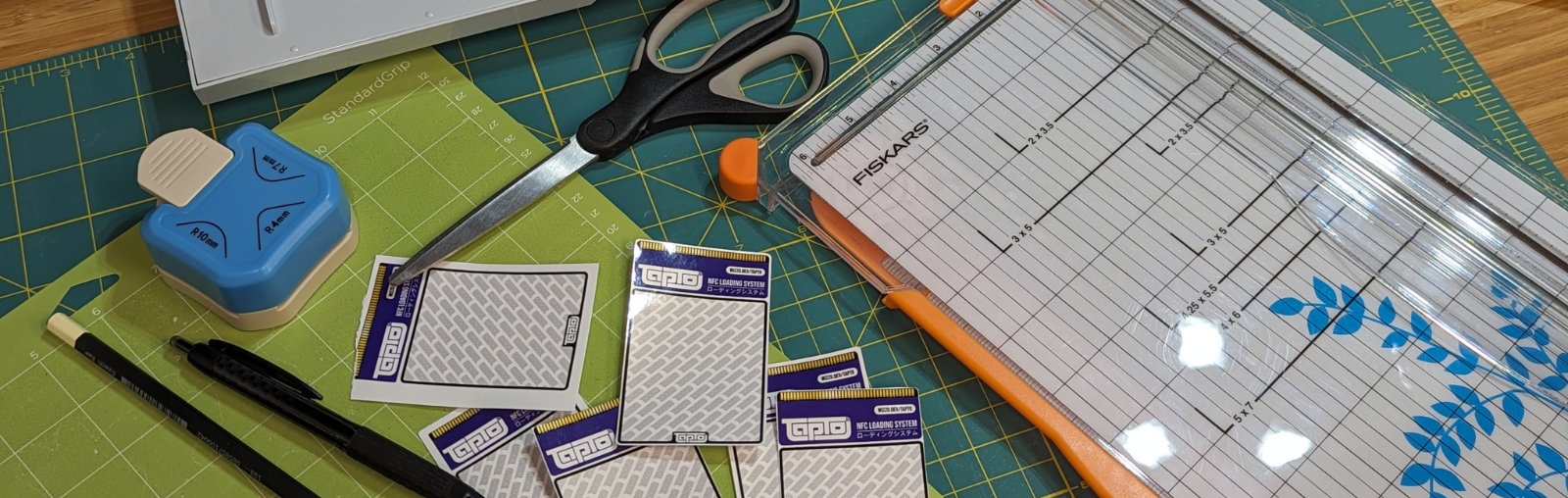
Zaparoo Designer (outil en ligne gratuit)
- Ouvre design.zaparoo.org dans ton navigateur
- Recherche un jeu par son nom pour récupérer l’artwork depuis la base IGDB
- Choisis parmi les templates disponibles (horizontal, vertical, format cartouche…)
- Personnalise les couleurs, textes et logos
- Exporte en PDF (pour impression) ou PNG (pour aperçu)
Dimensions standard des étiquettes
| Format | Dimensions (mm) | Résolution (300 DPI) |
|---|---|---|
| Carte bancaire complète | 85,7 × 54,0 mm | 1012 × 638 px |
| Étiquette Zaparoo standard | 84,15 × 52,4 mm | 994 × 619 px |
| Upgrade sticker | variable × 36,75 mm | variable × 435 px |
Impression et application
- Imprimante maison : papier photo brillant ou mat, résolution 300 DPI minimum
- Impression professionnelle : services en ligne (Vistaprint, Pixartprinting…) en CMJN
- Application : découpe propre, utilise un massicot ou des ciseaux de précision
- Protège les cartes avec du plastique adhésif transparent pour la durabilité
Droits d’auteur : Tu es seul responsable de t’assurer que tu as le droit d’imprimer les artworks utilisés. Le logo Zaparoo ne doit pas figurer sur les étiquettes imprimées (politique officielle du projet).
Étape 10 — Utilisation au quotidien
Flux de jeu normal
- Allume le MiSTer → Zaparoo démarre automatiquement en fond
- Pose une carte NFC sur le lecteur → le jeu se lance immédiatement
- Joue normalement avec ta manette
- Retire la carte (optionnel) → le jeu reste actif
- Pose une autre carte → le jeu précédent se ferme, le nouveau se lance
Forks alternatifs de MiSTer Main
Ces versions alternatives du menu MiSTer ajoutent des fonctionnalités Zaparoo supplémentaires :
- spark2k06 Main : Icône de statut du lecteur dans la barre du haut, écran de veille Zaparoo, affichage des box-arts lors du chargement (GitHub spark2k06)
- Insert-Coin (funkycochise) : Masque l’écran de chargement avant le démarrage des cores, ce qui donne une sensation de lancement instantané très satisfaisante avec Zaparoo (GitHub Insert-Coin)
Utiliser ton téléphone comme NFC sans lecteur externe
Avec la fonction Pro de l’app Zaparoo, ton téléphone Android ou iPhone peut servir de lecteur NFC directement. Pose une carte programmée sur le dos du téléphone → Zaparoo envoie la commande de lancement au MiSTer via le réseau WiFi.
Dépannage
| Problème | Cause probable | Solution |
|---|---|---|
| Le lecteur n’est pas détecté sur MiSTer | Mauvais port USB / Zaparoo pas démarré | Vérifie que le port n’est pas « power only » (sous HDMI). Lance Scripts → zaparoo pour vérifier le statut. Redémarre le MiSTer avec le lecteur branché. |
| La base de données de jeux est vide | Indexation pas lancée | Interface Web → Settings → Update Media Database. Attends la fin. |
| La carte NFC n’est pas lue | Tag incompatible ou mauvais positionnement | Utilise des cartes NTAG215/216. Centre bien la carte sur la zone de lecture du lecteur. Évite les cartes bancaires chiffrées. |
| Conflit avec tty2oled | Deux périphériques sur le port série USB | Dans /media/fat/zaparoo/config.toml, désactive la détection auto : [readers.drivers.simpleserial] puis spécifie manuellement le chemin du lecteur NFC. |
| PN532 non reconnu sous Windows 11 | Pilote CH340 manquant | Télécharge et installe le driver CH340 depuis zaparoo.org. Vérifie dans le Gestionnaire de périphériques sous « Ports (COM et LPT) ». |
| Zaparoo.sh corrompu après transfert FileZilla | Transfert en mode texte au lieu de binaire | Retélécharge le fichier. Dans FileZilla : Transfert → Type de transfert → Binaire. Re-transférer le fichier. |
| Interface Web inaccessible | MiSTer sur un réseau différent / firewall | Vérifie que le PC/Mac et le MiSTer sont sur le même réseau local. Essaie directement l’adresse IP plutôt que « misterfpga ». Vérifie que Zaparoo est bien démarré (Scripts → zaparoo). |
| Jeu non trouvé dans la recherche | ROM dans un dossier non standard | Vérifie que tes ROMs sont dans les dossiers corrects de la carte SD. Relance Update Media Database. Certains cores ont des noms de dossiers spécifiques. |
Ressources et liens utiles
| Ressource | Description | Lien |
|---|---|---|
| Site officiel & documentation | Toute la doc Zaparoo | zaparoo.org/docs |
| Guide de démarrage rapide | Guide personnalisé en 3 questions | zaparoo.org/start |
| Téléchargements (Core) | Zaparoo Core pour toutes les plateformes | zaparoo.org/downloads |
| Boutique officielle | Zap Pad, cartes NFC, kits | shop.zaparoo.com |
| Zaparoo Designer | Créer les étiquettes en ligne | design.zaparoo.org |
| App Android | Google Play Store | Play Store → Zaparoo |
| App iOS | Apple App Store | App Store → Zaparoo |
| Discord communautaire | Support et communauté active | zaparoo.org/discord |
| Communauté, astuces, showcases | reddit.com/r/Zaparoo | |
| GitHub officiel | Code source Zaparoo Core | github.com/ZaparooProject |
| Update All MiSTer | Gestionnaire de mises à jour MiSTer | GitHub → theypsilon/Update_All_MiSTer |
| MiSTer-Fusion (image SD) | Image SD officielle MiSTer prête à l’emploi | GitHub → MiSTer-devel/mr-fusion |
| Retro Frog (boîtiers Zaparoo) | Boîtiers NFC MiSTer commerciaux | retrofrog.net |
| Printables / Thingiverse | Boîtiers NFC imprimés en 3D | Printables → Zaparoo |
| Pilote CH340 Windows | Driver pour PN532 sur Windows | CH341SER.EXE — zaparoo.org |
Vidéos tutoriels recommandées

Tutoriel rédigé avec les informations issues de la documentation officielle Zaparoo (version Core 2.9.x, mars 2026).
Zaparoo est un projet open source sous licence GPLv3. Le nom et les logos Zaparoo sont des marques déposées de Wizzo Pty Ltd.
Sources des images utilisées dans ce document :
• zaparoo.org (logo, PN532, ACR122U, étiquettes)
• YouTube (miniatures de démonstration vidéo)
• retrofrog.net (lecteur Zaparoo pour MiSTer)
• acs.com.hk (ACR122U officiel)