Installer Windows 98/ME en quelques minutes | Retro Computing Club
Table des matières
- Présentation
- Ce dont vous avez besoin
- Choisir la bonne image
- Méthode A — Clé USB (recommandée)
- Méthode B — CD / DVD-ROM
- Méthode C — Disquette de boot + clé USB
- L’installation pas à pas
- Finalisation — Premier démarrage de Windows
- Résolution de problèmes courants
- Aller plus loin — Images personnalisées
1. Présentation
Windows 9x QuickInstall est un framework libre qui remplace l’environnement d’installation original de Windows 98 / ME. Il repose sur un mini-système Linux qui copie une image pré-installée sur votre disque dur, puis relance uniquement la phase de détection matérielle de Windows.
Pourquoi l’utiliser ?
| Critère | Setup.exe officiel | QuickInstall |
|---|---|---|
| Temps d’installation | 30 à 90 minutes | 15 sec à 5 min |
| Support USB | ✗ | ✓ |
| Pilotes modernes intégrés | ✗ | ✓ (USB 2.0, NVMe, AHCI…) |
| Boot UEFI (sans CSM) | ✗ | ✓ (expérimental) |
| Patches de stabilité pré-appliqués | ✗ | ✓ |
| Installation depuis clé USB | ✗ | ✓ |
OS supportés
- Windows 98 SE (Build 4.10.2222) ← recommandé
- Windows Millennium Edition (Build 4.90.3000)
- Windows 98 original (Build 4.10.1998) — non testé
⚠️ Windows 95 n’est pas supporté et ne le sera probablement jamais, en raison de l’architecture de son installeur DOS.
2. Ce dont vous avez besoin
Matériel minimum pour la machine cible
- CPU i486 ou supérieur (486SX fonctionnel mais très lent — Pentium recommandé)
- 24 Mo de RAM minimum
- Un disque dur IDE / SATA / SCSI / NVMe reconnu par Linux
- Un lecteur CD, ou un port USB, ou un lecteur disquette selon la méthode choisie
Sur votre machine de préparation (PC moderne sous Windows ou Linux)
- Une connexion internet pour télécharger l’image (~1,2 Go)
- Un logiciel pour écrire l’image sur clé USB :
- Windows : Rufus ou Win32 DiskImager
- Linux : la commande
dd
- OU un logiciel de gravure CD si vous optez pour cette méthode
3. Choisir la bonne image
Rendez-vous sur la page des releases du projet : https://github.com/oerg866/win98-quickinstall/releases/latest
Trois images de référence sont disponibles :
| Image | Description | Recommandée pour |
|---|---|---|
| 98SE Stock | Installation Windows 98 SE d’origine, patchée | Compatibilité maximale, usage général |
| 98SE Lite | Version allégée sans Internet Explorer, DirectX 8.1 | Machines rapides, gaming rétro |
| ME Lite | Windows ME allégé, DirectX 8.1 | Machines plus récentes (Pentium III+) |
Chaque image est disponible en trois formats :
.iso→ pour graver sur CD/DVD_usb.img→ pour écrire sur clé USB (boot USB ou UEFI)floppy.img/dosflop.img→ pour créer une disquette de boot
💡 Conseil pour débuter : téléchargez l’image 98SE Stock au format
_usb.imgsi votre PC peut booter sur USB, ou.isosinon.
4. Méthode A — Clé USB (recommandée)
C’est la méthode la plus rapide et la plus universelle.
Étape 1 — Écrire l’image sur la clé USB
Vous avez besoin d’une clé USB d’au moins 2 Go.
⚠️ Toutes les données de la clé seront effacées.
Sous Windows avec Win32 DiskImager :
- Ouvrez Win32 DiskImager
- Cliquez sur l’icône de dossier et sélectionnez le fichier
_usb.imgtéléchargé - Choisissez la lettre correspondant à votre clé USB dans le menu déroulant
- Cliquez sur Write puis confirmez
Sous Linux avec dd :
bash
sudo dd if=win98qi_v1.0.1_ALL_usb.img of=/dev/sdX bs=1M status=progress(Remplacez /dev/sdX par votre clé USB — vérifiez avec lsblk)
Étape 2 — Configurer le BIOS pour booter sur USB
- Démarrez le PC cible et entrez dans le BIOS (touche
Suppr,F2,F10ouF12selon le modèle) - Dans les options de boot, placez USB en premier
- Sauvegardez et quittez (
F10généralement)
Étape 3 — Booter sur la clé
Insérez la clé USB et redémarrez. Le bootloader QuickInstall apparaît automatiquement.
5. Méthode B — CD / DVD-ROM
Utilisez cette méthode si votre PC ne supporte pas le boot USB.
Étape 1 — Graver l’image ISO
Sous Windows :
- Clic droit sur le fichier
.iso→ Graver l’image disque (Windows 10/11) - Ou utilisez ImgBurn pour plus de contrôle
Sous Linux :
bash
wodim -v dev=/dev/cdrom win98qi_v1.0.1_ALL.isoÉtape 2 — Configurer le BIOS
Placez le lecteur CD-ROM en premier dans l’ordre de boot du BIOS.
Étape 3 — Booter sur le CD
Insérez le CD gravé et redémarrez. Le bootloader apparaît.
6. Méthode C — Disquette de boot + clé USB
Utilisez cette méthode si votre PC ne peut pas booter directement sur USB ou CD, mais dispose d’un lecteur disquette.
L’astuce : la disquette lance le mini-Linux, qui détecte ensuite automatiquement la clé USB ou le CD contenant les fichiers QuickInstall.
Étape 1 — Créer la disquette de boot
Sous Windows :
- Utilisez Win32 DiskImager avec le fichier
floppy.img(oudosflop.imgpour les 486)
Sous Linux :
bash
dd if=floppy.img of=/dev/fd0 bs=512Étape 2 — Préparer la clé USB ou le CD
Écrivez l’image _usb.img sur une clé USB comme décrit en méthode A (même si le PC ne peut pas booter dessus, QuickInstall la trouvera).
Étape 3 — Booter sur la disquette
Insérez la disquette et la clé USB, puis démarrez. La disquette charge le kernel Linux qui trouvera automatiquement les fichiers d’installation.
7. L’installation pas à pas
Une fois le bootloader lancé, voici le déroulement de l’installation.
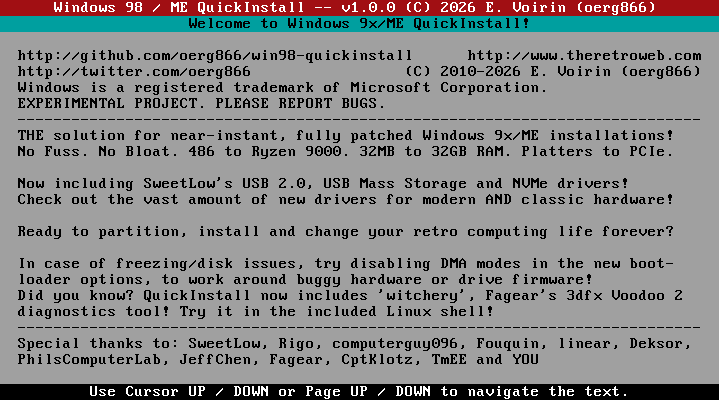
Étape 1 — Écran de bienvenue
Au démarrage, vous verrez l’écran de bienvenue de QuickInstall. Si l’image contient plusieurs variantes d’OS, on vous demandera de choisir laquelle installer.
Étape 2 — Menu principal
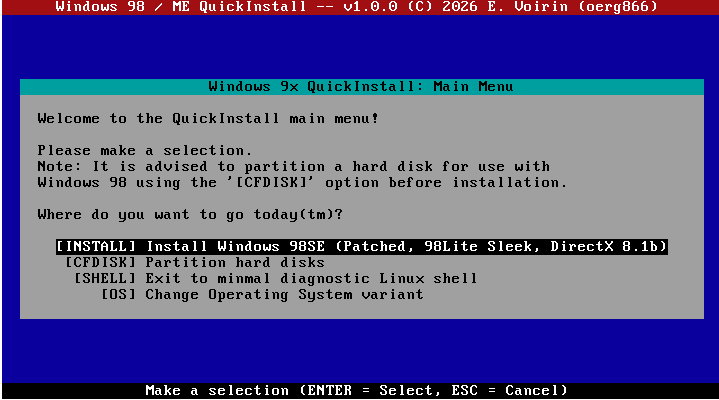
Quatre options sont disponibles :
| Option | Description |
|---|---|
| INSTALL | Lancer l’installation |
| CFDISK | Outil de partitionnement du disque dur |
| SHELL | Shell Linux d’urgence (diagnostic) |
| OS | Changer l’OS cible (si plusieurs variantes disponibles) |
💡 Si votre disque est neuf ou vierge, commencez par CFDISK.
Étape 3 — Partitionnement avec CFDISK (si nécessaire)
- Sélectionnez le disque à partitionner
- Dans cfdisk, créez une nouvelle partition de type W95 FAT32 (LBA)
- Sur des machines très anciennes (sans LBA), choisissez W95 FAT32 sans LBA
- ⚠️ N’oubliez pas de cliquer sur
[ Write ]avant de quitter, sinon les changements ne sont pas sauvegardés - Quittez cfdisk et revenez au menu principal
⚠️ Effacement de table de partition corrompue : si vous avez des problèmes avec une ancienne table de partition, appuyez sur
F9dans cfdisk pour l’effacer (perte de données assurée).
Étape 4 — Lancer l’installation
Choisissez INSTALL dans le menu principal.
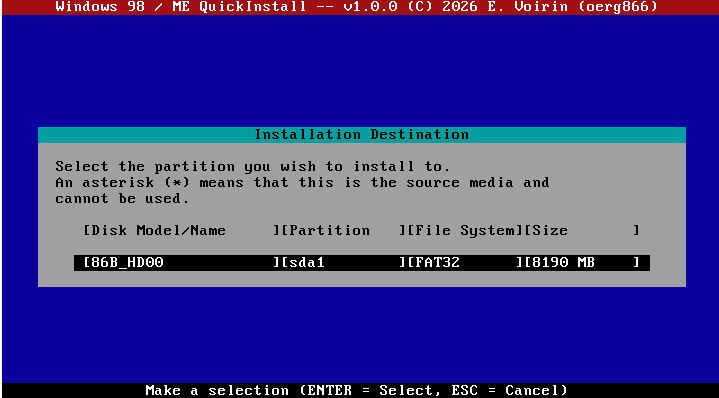
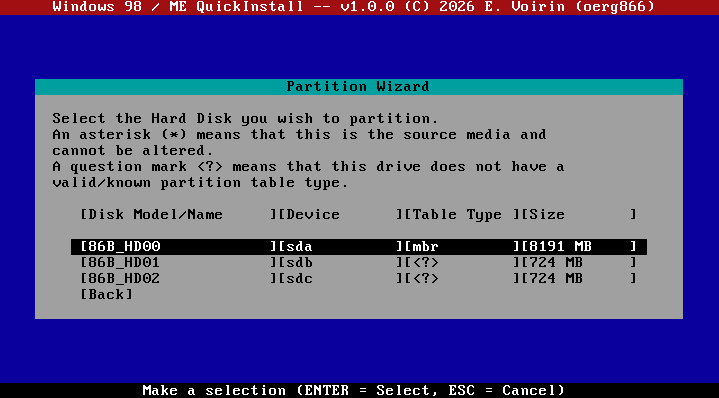
Sélection de la partition de destination :
- Toutes les partitions disponibles s’affichent
- Les partitions marquées d’un
*(media USB formaté FAT32) ne peuvent pas être utilisées comme destination - Seules les partitions marquées
mbrsont valides - Sélectionnez votre partition Windows et appuyez sur Entrée
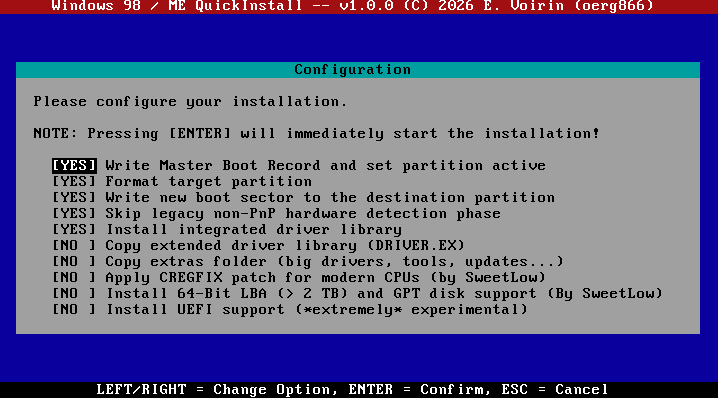
Menu de configuration :
Plusieurs options sont pré-configurées avec des valeurs sensées. Vous pouvez les modifier :
| Option | Défaut | Description |
|---|---|---|
| Formater la partition | OUI | Recommandé pour une installation propre |
| Installer la bibliothèque de pilotes | OUI | Fortement recommandé — pilotes supplémentaires |
| Sauter la détection non-PnP | OUI | À mettre sur NON en cas de problème de détection |
💡 Laissez les valeurs par défaut pour un premier essai.
Appuyez sur Entrée pour démarrer l’installation.
Étape 5 — Progression de l’installation
L’installation s’effectue avec plusieurs barres de progression :
- Formatage de la partition
- Copie des fichiers système (MercyPak → disque)
- Installation de la bibliothèque de pilotes
- Configuration du bootloader
Selon votre matériel, cela prend entre 15 secondes (machine moderne) et 5 minutes (486).
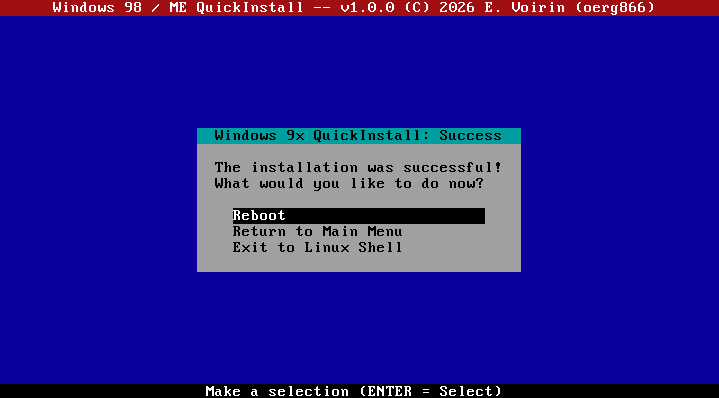
Étape 6 — Menu de sortie
Une fois l’installation terminée, un menu vous propose :
- Redémarrer ← choix habituel
- Retourner au shell
- Éteindre
Choisissez Redémarrer et retirez la clé USB / le CD avant que la machine ne redémarre.
8. Finalisation — Premier démarrage de Windows
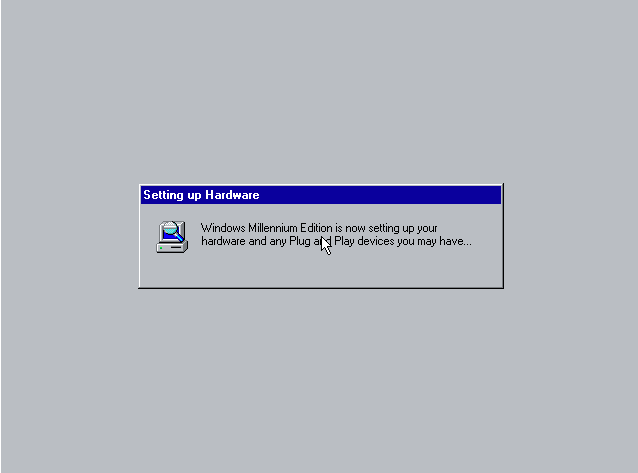
Au premier démarrage, Windows 98 / ME entre automatiquement dans sa phase de détection matérielle. C’est normal et attendu.
Ce qui se passe
- Windows détecte tous les périphériques PCI, USB, son, réseau, etc.
- Il installe automatiquement les pilotes depuis la bibliothèque QuickInstall
- Un ou deux redémarrages supplémentaires peuvent être nécessaires
- Vous arrivez enfin sur le bureau Windows !
En cas de blocage pendant la détection matérielle
C’est le problème le plus fréquent. La solution est simple :
- Redémarrez sur QuickInstall (clé USB ou CD)
- Relancez l’installation
- Dans la configuration, mettez l’option « Skip legacy non-PnP hardware detection » sur NON
- Réinstallez et réessayez
9. Résolution de problèmes courants
Erreur « Windows protection error » au démarrage
Cause : BIOS moderne avec bits de registre de contrôle incorrects (bug CSM). Solution : QuickInstall inclut le correctif CREGFIX — si cette erreur apparaît quand même, vérifiez les paramètres CSM/Legacy dans votre BIOS UEFI.
Le PC ne reconnaît pas le boot USB
Solutions :
- Vérifiez l’ordre de boot dans le BIOS
- Essayez un autre port USB (préférez un port USB 2.0 si disponible)
- Utilisez la méthode disquette + clé USB (Méthode C)
La partition n’apparaît pas dans la liste des destinations
Cause : la partition n’est pas au bon format ou la table de partition est MBR. Solution : créez une partition FAT32 LBA avec CFDISK depuis le menu principal.
Blocage pendant la copie des fichiers
Causes possibles : clé USB défectueuse, disque dur en mauvais état, mémoire RAM instable. Solution : testez avec un autre support, vérifiez la RAM avec Memtest86.
Écran noir après le redémarrage
Cause : le bootloader n’a pas été correctement installé, ou le BIOS boot encore sur USB/CD. Solution : retirez la clé USB / le CD avant le redémarrage, ou vérifiez l’ordre de boot.
Problème avec un BIOS Phoenix / OEM
Depuis la version 1.0.1, un crash spécifique aux BIOS Phoenix et OEM a été corrigé. Assurez-vous d’utiliser la dernière version de QuickInstall.
10. Aller plus loin — Images personnalisées
Si les images de référence ne vous conviennent pas, vous pouvez créer votre propre image QuickInstall à partir d’une installation Windows 98 que vous avez personnalisée (logiciels, pilotes, thèmes…).
Ce processus requiert Linux et quelques notions de ligne de commande. Consultez le guide officiel :
https://github.com/oerg866/win98-quickinstall/blob/master/IMAGE_CREATION.md
Les grandes étapes sont :
- Installer Windows 98 SE dans une machine virtuelle
- Personnaliser l’installation (logiciels, pilotes, patches)
- Lancer le script de création d’image QuickInstall
- Générer l’ISO ou l’image USB
Liens utiles
| Ressource | Lien |
|---|---|
| Page GitHub du projet | https://github.com/oerg866/win98-quickinstall |
| Télécharger les images | https://github.com/oerg866/win98-quickinstall/releases/latest |
| FAQ / Problèmes connus | supplement/help.txt dans le dépôt |
| Guide de création d’image | https://github.com/oerg866/win98-quickinstall/blob/master/IMAGE_CREATION.md |
| Documentation des images de référence | https://github.com/oerg866/win98-quickinstall/blob/master/REFERENCE.md |