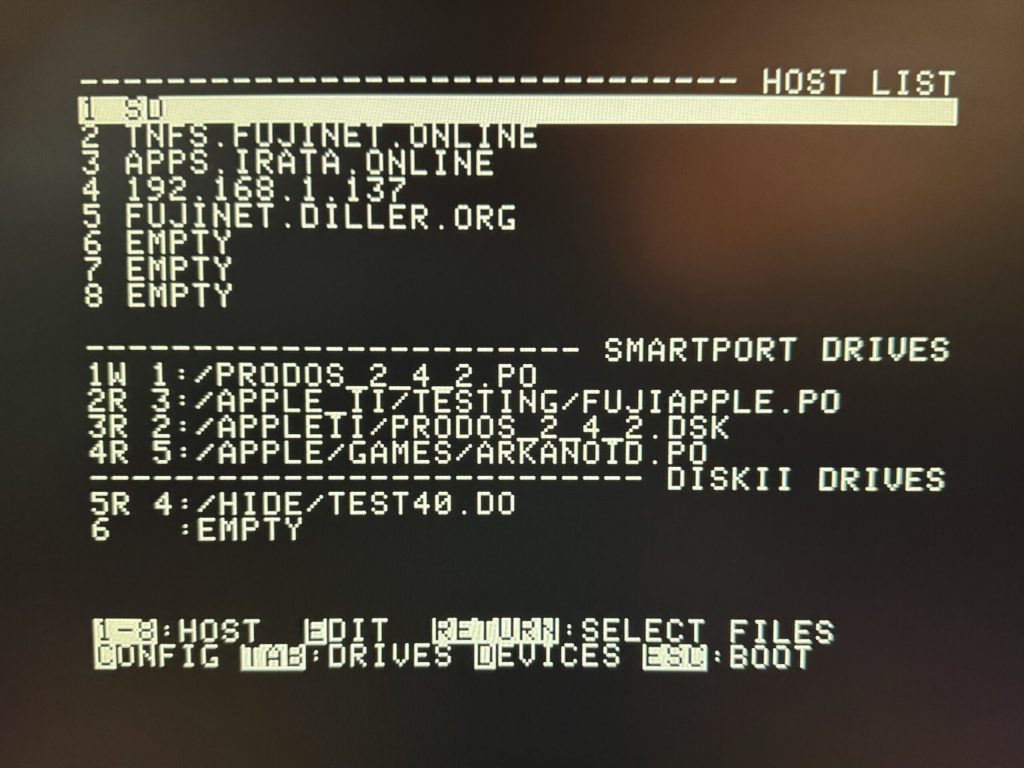
Le FujiNet pour Apple II et Apple III émule des lecteurs SmartPort, des lecteurs Disk II (en lecture seule), le CP/M, une horloge, un modem et un nouveau périphérique réseau. Les images de disques peuvent être montées directement depuis Internet via des serveurs TNFS ou depuis le connecteur MicroSD intégré.
Matériel requis
FujiNet nécessite un ordinateur Apple II ou III compatible SmartPort.
- Modèles avec SmartPort natif : Apple IIc (ROM 0, 3 ou 4), IIc+ et IIGS.
- Modèles nécessitant une carte d’extension SmartPort : Apple II, II+, IIe et Apple III.
- Cartes testées : Carte A2Pico (avec softSP v6+), carte YellowStone, carte Liron, ou Grappler+ (avec EPROM softSP).
1. Branchement du FujiNet
- Pour IIc / IIGS / IIc+ : Connectez le FujiNet directement au port « Disk Drive » (DB-19) à l’arrière de l’ordinateur. Utilisez les vis fournies pour le fixer si nécessaire.
- Pour II / II+ / IIe : Connectez le FujiNet à votre carte contrôleur (SmartPort ou Disk II) à l’aide de l’adaptateur IDC20 et du câble en nappe.
- Alimentation : Le FujiNet est alimenté directement par l’ordinateur. Il s’allume automatiquement dès que vous mettez l’Apple sous tension.
2. Configuration du Wi-Fi
Lors du premier démarrage, vous devez connecter le FujiNet à votre réseau local :
- Allumez votre Apple.
- Le FujiNet crée un point d’accès Wi-Fi temporaire (souvent nommé
FujiNet-XXXX). - Connectez-vous à ce réseau avec votre smartphone ou PC.
- Ouvrez un navigateur et allez à l’adresse
http://192.168.4.1. - Sélectionnez votre réseau Wi-Fi domestique et saisissez le mot de passe.
- Une fois connecté, le voyant blanc du FujiNet restera fixe.
3. Utilisation de l’utilitaire CONFIG
Par défaut, le FujiNet est configuré pour monter automatiquement une image de disque de configuration (CONFIG) au démarrage.
- Allumez l’Apple. L’utilitaire CONFIG devrait se charger.
- Interface :
- Hôtes (Hosts) : Permet de parcourir des serveurs de fichiers en ligne (ex:
apps.irata.online). - Appareils (Devices) : Liste vos emplacements de disques locaux (SD) ou distants.
- Hôtes (Hosts) : Permet de parcourir des serveurs de fichiers en ligne (ex:
- Monter un disque : Naviguez vers un fichier
.po,.dskou.nib, appuyez sur Entrée pour choisir le numéro du lecteur (D1, D2, etc.), puis appuyez sur F10 (ou la touche correspondante) pour redémarrer et lancer le logiciel.
4. Carte MicroSD
- Le port accepte les cartes MicroSD formatées en FAT32 (l’exFAT n’est pas supporté).
- Vous pouvez y copier vos propres images de disques. Elles apparaîtront sous l’hôte « SD Card » dans l’utilitaire CONFIG.
5. Boutons et Voyants
- Bouton Reset : Redémarre le module FujiNet.
- Bouton A : Utilisé pour certaines fonctions de configuration (selon le firmware).
- LED Blanche : État de la connexion Wi-Fi.
- LED Orange/Jaune : Activité du bus (lecture/écriture sur le disque).
6. Interface Web
Vous pouvez également gérer vos disques depuis n’importe quel appareil sur le même réseau en tapant l’adresse IP du FujiNet dans votre navigateur. Cela permet de « monter » des disques virtuels sans passer par l’écran de l’Apple II.
Note : Pour plus de détails techniques ou pour mettre à jour le firmware, consultez le site officiel fujinet.online.