Guide d’installation complet du Pistorm avec Emu68 & Caffeine OS
Matériel couvert : Amiga 500 · Raspberry Pi 3A+ ou Pi 4 · PiStorm (original)
Logiciels couverts : Emu68 · Caffeine OS · Kickstart 3.1 / 3.2
Table des matières
- Introduction & Présentation du PiStorm
- Matériel Nécessaire
- Téléchargements
- Préparation de la Carte SD
- Installation Physique
- Premier Démarrage
- Configuration Avancée d’Emu68
- Installation de Caffeine OS
- Optimisation & Performances
- Dépannage Avancé
- Ressources & Communauté
01 — Introduction & Présentation du PiStorm
Qu’est-ce que le PiStorm ?
Le PiStorm est un accélérateur matériel open-source conçu pour les ordinateurs Amiga classiques. Il se connecte sur le socket du processeur 68000 et remplace le CPU d’origine par une émulation JIT haute performance tournant sur un Raspberry Pi. Le projet a été initié par Claude Schwarz et est maintenu par une communauté active.
Contrairement aux cartes accélératrices des années 90, le PiStorm n’utilise aucun vrai processeur Motorola — il émule le 68000 et ses dérivés (68020, 68040, 68060) via le logiciel Emu68, atteignant des performances qui surpassent très largement les solutions matérielles d’époque.
Avantages du PiStorm
- Émulation 68000 / 68020 / 68040 / 68060 à très haute vitesse (35–80+ MIPS)
- Mémoire Fast RAM étendue jusqu’à 128 Mo
- Sortie HDMI native via le Raspberry Pi
- Accès réseau WiFi / Ethernet
- Périphériques USB (clavier, souris, contrôleurs)
- Stockage rapide sur carte SD
- Totalement open-source et actif
- Prix accessible : 40–80 € selon la version
Versions disponibles du PiStorm — Tableau de compatibilité
| Modèle | Amiga compatible | Raspberry Pi requis | Remarque |
|---|---|---|---|
| PiStorm (original) ★ | Amiga 500, 500+, 2000 | Pi 3A+, Pi 4 | Couvert par ce guide |
| PiStorm32-Lite | Amiga 1200 uniquement | Raspberry Pi CM4 | Non couvert ici |
| PiStorm32 | Amiga 1200 | Raspberry Pi CM4 | Non couvert ici |
Ce guide couvre exclusivement le PiStorm original sur Amiga 500 ou 500+, avec un Raspberry Pi 3A+ ou Pi 4.
Attention : Le PiStorm32-Lite est conçu exclusivement pour l’Amiga 1200 et n’est pas compatible avec l’Amiga 500.
02 — Matériel Nécessaire
Composants obligatoires
Matériel principal
- PiStorm PCB (original) — disponible sur Tindie, Amibay ou GroupBuy (~30–50 €)
- Raspberry Pi 3A+ ou Pi 4 — le Pi 3A+ est recommandé pour son encombrement réduit dans le boîtier Amiga ; le Pi 4 offre de meilleures performances (~25–55 € selon le modèle et la RAM)
- Carte microSD — 32 Go minimum, Classe A1 ou A2 (SanDisk Endurance, Samsung Pro Endurance) (~10–15 €)
- ROM Kickstart — version 3.1 (40.063) ou 3.2 — possession légale obligatoire
- Amiga 500 ou 500+ — en bon état de fonctionnement
Refroidissement
- Dissipateur thermique pour le Raspberry Pi — fortement recommandé, surtout pour le Pi 4 qui chauffe davantage
- Pad thermique ou pâte thermique pour la fixation du dissipateur
- Petit ventilateur actif optionnel si overclocking
Composants recommandés
- Alimentation externe 3A — micro-USB pour Pi 3A+, USB-C pour Pi 4 — si l’alimentation Amiga est insuffisante pour alimenter le Pi en plus du reste
- Câble HDMI — mini-HDMI vers HDMI pour Pi 4, ou HDMI vers HDMI pour Pi 3A+ — pour la sortie vidéo du Pi vers un moniteur moderne
- Hub USB — pour brancher clavier, souris et autres périphériques USB sur le Pi
Outils nécessaires
- Tournevis cruciforme (démontage de l’Amiga 500)
- Bracelet antistatique ESD — très fortement recommandé
- PC ou Mac avec lecteur de carte microSD
- Extracteur de CI (DIP-64) ou petit tournevis plat pour extraire le 68000
- Loupe ou éclairage correct pour l’inspection des connecteurs
Où acheter le PiStorm : Amibay.com, Tindie.com (rechercher « PiStorm »), GroupBuys organisés sur le forum English Amiga Board (EAB). Méfiez-vous des contrefaçons — achetez auprès de vendeurs reconnus par la communauté.
03 — Téléchargements
Télécharger Emu68
Emu68 est l’émulateur 68000 JIT bare-metal pour Raspberry Pi, développé par Michal Schulz. C’est le cœur du système PiStorm.
- Rendez-vous sur le dépôt GitHub officiel :
https://github.com/michalsc/Emu68 - ou https://github.com/captain-amygdala/pistorm
- Dans la section Releases (colonne de droite), téléchargez la dernière version stable :
- Pour Pi 3A+ : téléchargez l’archive contenant les fichiers pour Pi 3
- Pour Pi 4 : téléchargez l’archive contenant les fichiers pour Pi 4
- Vérifiez que l’archive contient les fichiers suivants :
kernel8.img— noyau Emu68 (obligatoire)config.txt— configuration du Pi (obligatoire)fixup.datoufixup4.datselon le modèle de Pistart.elfoustart4.elfselon le modèle de Pibootcode.bin— chargeur de démarrage
Note sur les versions : Les « Nightly builds » sont plus récents mais potentiellement instables. Pour une première installation, utilisez toujours une Release stable. Vous pourrez tester les Nightlies une fois le système fonctionnel.
Télécharger Caffeine OS
Caffeine OS est une distribution AmigaOS préconfigurée et optimisée pour le PiStorm. Elle inclut des pilotes spécifiques (réseau, vidéo HDMI), une configuration Workbench optimisée et des utilitaires de gestion du PiStorm préinstallés.
- Dépôt officiel PiStorm : https://bit.ly/m/CaffeineOS
- Téléchargez l’image Caffeine OS (fichier
.lhaou.zip) depuis la section Releases ou le wiki - Notez le numéro de version pour référence future
La ROM Kickstart
Attention — légalité : La ROM Kickstart est un firmware propriétaire d’Amiga / Hyperion Entertainment. Vous devez posséder légalement un Amiga avec le Kickstart correspondant, ou avoir acheté Amiga Forever de Cloanto qui inclut les ROMs sous licence. L’utilisation de ROMs piratées est illégale.
Fichiers ROM compatibles :
- Kickstart 3.1 (40.063) — recommandé pour la compatibilité maximale avec l’Amiga 500
- Kickstart 3.2 (47.xxx) — plus moderne, compatible PiStorm
- Kickstart 1.3 (34.5) — pour tests de compatibilité avec les très vieux logiciels
La ROM doit être au format binaire (.rom), environ 512 Ko ou 1 Mo selon la version.
04 — Préparation de la Carte SD
Formatage
La carte SD doit être formatée en FAT32. Utilisez Raspberry Pi Imager ou tout outil de formatage FAT32 (SD Card Formatter, etc.).
Structure des fichiers à la racine de la carte SD
SD:/
├── kernel8.img          (obligatoire — noyau Emu68)
├── config.txt           (obligatoire — configuration du Pi)
├── fixup.dat            (ou fixup4.dat pour Pi 4)
├── start.elf            (ou start4.elf pour Pi 4)
├── bootcode.bin         (chargeur de démarrage)
├── kick.rom             (obligatoire — votre ROM Kickstart renommée)
└── pistorm.cfg          (optionnel — configuration avancée Emu68)
Nom du fichier ROM : Par défaut, Emu68 cherche le fichier kick.rom à la racine de la SD. Renommez votre fichier ROM en kick.rom avant de le copier. Ce nom est modifiable via le paramètre kickstart dans pistorm.cfg.
Configuration du fichier config.txt
# ═══════════════════════════════════════════════════
# Configuration Emu68 — PiStorm sur Amiga 500
# ═══════════════════════════════════════════════════

# Noyau Emu68 bare-metal 64 bits
kernel=kernel8.img
arm_64bit=1

# Mémoire GPU minimale (Emu68 prend le contrôle total)
gpu_mem=16

# ─── Fréquences CPU ────────────────────────────────
# Pi 3A+ sans dissipateur   : arm_freq=1200, over_voltage=0
# Pi 3A+ dissipateur passif : arm_freq=1400, over_voltage=2
# Pi 4   dissipateur passif : arm_freq=1800, over_voltage=4
# Pi 4   ventilation active : arm_freq=2000, over_voltage=6
arm_freq=1800
over_voltage=4

# ─── Sortie HDMI ───────────────────────────────────
# hdmi_group=1 : CEA (TV)   hdmi_group=2 : DMT (moniteur PC)
# hdmi_mode=4  : 720p60     hdmi_mode=16 : 1080p60
hdmi_group=1
hdmi_mode=4
hdmi_force_hotplug=1

# ─── Débogage UART (désactiver en utilisation normale) ─
# enable_uart=1
# uart_2ndstage=1
Attention — chaleur et overclocking : L’overclocking nécessite impérativement un dissipateur thermique. Sans refroidissement adéquat, le Pi va brider sa fréquence (throttling) et les performances seront dégradées ou instables. Le Pi 4 chauffe davantage que le Pi 3A+.
Fichier pistorm.cfg (optionnel)
# Options Emu68 avancées
fastmem_size=128          # Mo de Fast RAM alloués à l'Amiga (max 128)
cpu_type=68040            # Type de CPU émulé : 68000, 68020, 68040, 68060
fpu_type=68882            # FPU émulée
kickstart=kick.rom        # Nom du fichier ROM Kickstart
hdf0=workbench.hdf        # Image disque dur HDF principale
hdf0_rw=1                 # 1 = lecture/écriture, 0 = lecture seule
05 — Installation Physique
Précautions indispensables
Danger ESD : L’Amiga et le Raspberry Pi sont très sensibles aux décharges électrostatiques. Portez un bracelet antistatique relié à la masse, ou touchez régulièrement la carcasse métallique d’un appareil branché (mais éteint). Ne travaillez jamais sur moquette sans protection antistatique.
Alimentation obligatoirement coupée : L’Amiga DOIT être éteint ET débranché du secteur pendant toute la procédure. Ne jamais insérer ou retirer le PiStorm avec l’Amiga sous tension — risque de destruction irréversible de l’Amiga et du PiStorm.
Démontage de l’Amiga 500
- Retirez toutes les cartouches et extensions branchées sur l’Amiga
- Retournez l’Amiga 500 — les vis sont situées sous la machine (généralement 6 vis Phillips)
- Retirez toutes les vis et mettez-les de côté
- Soulevez délicatement le capot supérieur en partant de l’arrière
- Déconnectez le câble du clavier (nappe plate) en notant soigneusement son orientation
- Posez le capot supérieur en sécurité
Localisation et extraction du CPU 68000
Sur la carte mère de l’Amiga 500, le processeur 68000 original est le grand circuit intégré en boîtier DIP-64 (64 broches), généralement situé au centre-gauche de la carte mère.
CPU soudé ou socketé ? Sur la plupart des Amiga 500, le 68000 est socketé (dans un support DIP-64), ce qui facilite l’extraction. Sur certains exemplaires modifiés ou réparés, il peut être soudé directement sur la carte mère. Si votre CPU est soudé, vous devrez d’abord le dessouder et installer un socket DIP-64 — opération délicate requérant une station de soudure de qualité.
- Repérez le sens du 68000 : l’encoche en demi-cercle ou le point indique la broche 1 — notez soigneusement cette orientation avant de retirer le CPU
- Utilisez un extracteur de CI si disponible ; sinon, utilisez un petit tournevis plat en levant alternativement les deux côtés sans jamais forcer d’un seul côté
- Retirez le 68000 et placez-le immédiatement dans un sachet antistatique
- Conservez précieusement le 68000 d’origine — en cas de problème avec le PiStorm, vous pourrez le remettre pour diagnostiquer
Assemblage du PiStorm avec le Raspberry Pi
- Sortez le PiStorm de son emballage antistatique
- Connectez le Raspberry Pi 3A+ ou Pi 4 sur le connecteur GPIO du PiStorm en respectant l’orientation (les connecteurs sont polarisés)
- Installez le dissipateur thermique sur le Raspberry Pi avec le pad ou la pâte thermique
- Insérez la carte microSD dans le slot du Raspberry Pi
Installation du PiStorm dans le socket Amiga
Attention — orientation absolument critique : Le PiStorm DOIT être orienté exactement comme l’était le 68000 d’origine. L’encoche ou la flèche sur le PiStorm correspond à la broche 1 du socket. Une insertion dans le mauvais sens détruira irrémédiablement l’Amiga et le PiStorm. Vérifiez deux fois avant d’insérer.
- Alignez le PiStorm avec le socket 68000 sur la carte mère en vérifiant soigneusement l’orientation par rapport au repère de broche 1 noté précédemment
- Appuyez verticalement, doucement mais fermement, jusqu’à engagement complet dans le socket
- Vérifiez que le PiStorm est bien horizontal et stable, qu’aucune broche ne reste visible au-dessus du socket et qu’aucune broche n’est tordue
Vérification visuelle avant fermeture : Examinez que le PiStorm est bien centré et que toutes les broches sont correctement engagées. Ne refermez le boîtier qu’après avoir validé le premier démarrage.
06 — Premier Démarrage
Checklist avant la mise sous tension
- Carte SD insérée dans le Raspberry Pi
- Fichiers Emu68 copiés à la racine de la SD (kernel8.img, config.txt, fixup.dat, start.elf)
- Fichier kick.rom présent à la racine de la SD
- PiStorm correctement inséré et bien orienté dans le socket 68000
- Dissipateur thermique installé sur le Raspberry Pi
- Câble du clavier Amiga reconnecté
- Moniteur branché sur la sortie vidéo composite de l’Amiga OU sur la sortie HDMI du Pi
Séquence de démarrage attendue
- La LED verte ACT du Pi clignote quelques instants — le Pi démarre
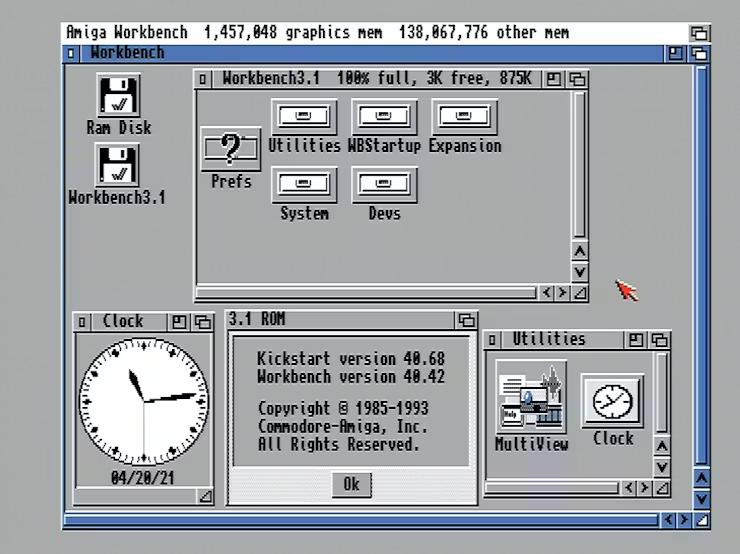
- Après 2 à 5 secondes, l’écran Kickstart apparaît (logo main avec disquette sur fond gris)
- Si un disque Workbench est inséré ou configuré, il démarrera normalement
Tableau de dépannage au premier démarrage
| Symptôme | Cause probable | Solution |
|---|---|---|
| Écran noir total | PiStorm mal orienté, kick.rom absent, fichiers Emu68 incomplets | Vérifier l’orientation du PiStorm, la présence de kick.rom, reformater la SD et recopier tous les fichiers Emu68 |
| Écran Guru Meditation | ROM incompatible ou corrompue | Vérifier le fichier kick.rom, tester avec une version différente du Kickstart (3.1 vs 3.2 vs 1.3) |
| LED verte ne clignote pas | Carte SD mal insérée ou kernel8.img absent | Vérifier que kernel8.img est bien à la racine de la partition FAT de la SD |
| Blocages aléatoires ou resets fréquents | Problème thermique ou overclocking trop élevé | Réduire arm_freq dans config.txt (essayer 1200 pour Pi 3A+, 1500 pour Pi 4), vérifier le contact du dissipateur |
| Resets sous charge | Alimentation Amiga insuffisante pour alimenter le Pi | Connecter une alimentation externe 3A sur le port micro-USB (Pi 3A+) ou USB-C (Pi 4) |
| Pas d’image sur moniteur HDMI | Configuration HDMI incorrecte dans config.txt | Vérifier hdmi_force_hotplug=1, tester d’abord avec la sortie composite de l’Amiga pour confirmer que le système démarre |
07 — Configuration Avancée d’Emu68
config.txt — Configuration complète commentée
# ═══════════════════════════════════════════════════════════
# Configuration Emu68 complète — PiStorm sur Amiga 500
# ═══════════════════════════════════════════════════════════

# Noyau Emu68 bare-metal 64 bits
kernel=kernel8.img
arm_64bit=1

# Mémoire GPU minimale — Emu68 prend le contrôle total
gpu_mem=16

# ─── Fréquences CPU ─────────────────────────────────────
# Pi 3A+ sans dissipateur   : arm_freq=1200, over_voltage=0
# Pi 3A+ dissipateur passif : arm_freq=1400, over_voltage=2
# Pi 4   dissipateur passif : arm_freq=1800, over_voltage=4
# Pi 4   ventilation active : arm_freq=2000, over_voltage=6
arm_freq=1800
over_voltage=4

# Fréquence mémoire (conservative pour la stabilité)
sdram_freq=3200

# ─── Sortie HDMI ────────────────────────────────────────
# hdmi_group=1 : CEA (TV)    hdmi_group=2 : DMT (moniteur PC)
# hdmi_mode=4  : 720p60      hdmi_mode=16 : 1080p60
hdmi_group=1
hdmi_mode=4
hdmi_force_hotplug=1

# ─── Débogage UART (désactiver en utilisation normale) ──
# enable_uart=1
# uart_2ndstage=1
Types de CPU émulables
| Valeur cpu_type | CPU émulé | FPU incluse | Recommandation |
|---|---|---|---|
| 68000 | Motorola 68000 | Non | Compatibilité maximale avec les vieux logiciels |
| 68020 | Motorola 68020 | Optionnelle (68881) | Bon compromis performances / compatibilité |
| 68040 | Motorola 68040 | Oui (intégrée) | Recommandé — meilleur équilibre performances / compatibilité |
| 68060 | Motorola 68060 | Oui (intégrée) | Maximum de performances |
Configuration de la mémoire Fast RAM
# Dans pistorm.cfg :

# Pi avec 1 Go de RAM :
fastmem_size=64               # 64 Mo de Fast RAM allouée

# Pi avec 2 Go de RAM ou plus :
fastmem_size=128              # 128 Mo de Fast RAM (recommandé)

# Pour compatibilité maximale avec les vieux logiciels :
# fastmem_size=8              # Certains jeux refusent plus de 8 Mo de Fast RAM
# fastmem_size=0              # Désactiver complètement la Fast RAM
Attention : Certains jeux Amiga anciens refusent de démarrer avec plus de 8 Mo ou même 2 Mo de Fast RAM. Si un jeu ne démarre pas, réduisez fastmem_size avant de chercher une autre cause.
Activation du débogage UART
En cas de problème difficile à diagnostiquer, activez le port série pour voir les messages d’Emu68 :
# Dans config.txt :
enable_uart=1
uart_2ndstage=1

# Connexion GPIO sur le Raspberry Pi :
# GPIO14 (TXD) → broche RX de l'adaptateur USB-UART
# GPIO15 (RXD) → broche TX de l'adaptateur USB-UART
# GND          → GND de l'adaptateur

# Lecture sur votre PC Linux/macOS :
#   screen /dev/ttyUSB0 115200
#   minicom -b 115200 -o -D /dev/ttyUSB0

# Lecture sur Windows :
#   PuTTY → Serial → COM3 (adapter selon votre port) → 115200 baud
08 — Installation de Caffeine OS
Présentation de Caffeine OS
Caffeine OS est une distribution AmigaOS préconfigurée et optimisée pour le PiStorm. Elle inclut :
- Des pilotes spécifiques PiStorm (réseau, vidéo HDMI, audio)
- Une configuration Workbench optimisée pour les hautes performances
- Des utilitaires de gestion du PiStorm préinstallés
- Une configuration réseau TCP/IP prête à l’emploi (Roadshow ou AmiTCP)
- Des outils de benchmark et de diagnostic
Licence obligatoire : Caffeine OS nécessite une licence AmigaOS légale (AmigaOS 3.1.4 ou 3.2, propriété d’Hyperion Entertainment). Vous devez posséder une copie légale ou utiliser Amiga Forever de Cloanto. Caffeine OS fournit uniquement les pilotes et la configuration supplémentaires — pas le système d’exploitation en lui-même.
Méthode 1 — Installation depuis une image préconfigurée (recommandée)
- Téléchargez l’image Caffeine OS (fichier
.imgou.zip) depuis le dépôt officiel PiStorm sur GitHub - Flashez l’image sur votre carte SD avec Raspberry Pi Imager ou balenaEtcher (
etcher.balena.io) :# Sous Linux/macOS (remplacer sdX par votre carte SD) : sudo dd if=caffeine_os.img of=/dev/sdX bs=4M status=progress - Une fois flashée, montez la partition FAT de la carte SD sur votre PC
- Copiez votre fichier
kick.romà la racine de la partition FAT - Éjectez la carte SD, insérez-la dans le Raspberry Pi et démarrez l’Amiga
- Caffeine OS démarre automatiquement depuis la SD
Méthode 2 — Installation manuelle depuis les disquettes originales
Étape 1 — Créer une image disque dur avec WinUAE
- Lancez WinUAE sur votre PC Windows (ou FS-UAE sur Linux/macOS)
- Créez une image
.hdfde 2 Go minimum via le menu HD images - Installez Workbench depuis vos images
.adforiginales en suivant la procédure d’installation standard d’AmigaOS - Éteignez l’émulateur une fois l’installation terminée
Étape 2 — Configurer pistorm.cfg pour l’image HDF
hdf0=workbench.hdf        # Image HDF principale à copier à la racine de la SD
hdf0_rw=1                 # 1 = lecture/écriture activé
# hdf1=jeux.hdf           # Second disque HDF optionnel (jeux, données)
Étape 3 — Installer les pilotes PiStorm depuis le CLI Amiga
; Copier le pilote réseau dans les Devs
Copy LIBS:pistorm-net.device TO SYS:Devs/

; Copier la bibliothèque pistorm
Copy pistorm.library TO SYS:Libs/

; Copier les préférences
Copy PiStorm_Prefs TO SYS:Prefs/
Redémarrez l’Amiga après la copie des pilotes pour qu’ils soient pris en compte.
Configuration du réseau
Configuration WiFi
Éditez le fichier wpa_supplicant.conf sur la partition Linux de la carte SD avant le premier démarrage :
country=FR
ctrl_interface=DIR=/var/run/wpa_supplicant GROUP=netdev
update_config=1

network={
    ssid="Nom_de_votre_réseau_WiFi"
    psk="Votre_mot_de_passe_WiFi"
    key_mgmt=WPA-PSK
}
Configuration TCP/IP sous AmigaOS
- Ouvrez les préférences Roadshow ou AmiTCP depuis le Workbench
- Sélectionnez l’interface PiStorm Network (pistorm-net.device)
- Configurez en DHCP (automatique) ou en adresse IP statique selon votre réseau
- Sauvegardez et redémarrez complètement l’Amiga
Test de la connexion depuis le CLI Amiga
; Tester la connexion réseau
ping 8.8.8.8

; Si ping répond, la connexion réseau est opérationnelle
; Vous pouvez utiliser IBrowse, AWeb, FTP, etc.
09 — Optimisation & Performances
Performances de référence
| Configuration | Fréquence | CPU émulé | MIPS approximatifs | Équivalent Amiga |
|---|---|---|---|---|
| Pi 3A+ | 1 200 MHz | 68040 | ~20 MIPS | A3000 × 7 |
| Pi 3A+ overclocké | 1 400 MHz | 68040 | ~28 MIPS | A3000 × 9 |
| Pi 4 | 1 500 MHz | 68040 | ~35 MIPS | A3000 × 11 |
| Pi 4 overclocké (recommandé) | 1 800 MHz | 68040 | ~45 MIPS | A3000 × 15 |
| Pi 4 overclocking maximal | 2 000 MHz | 68060 | ~75 MIPS | A4000 × 5+ |
Utilisez SysInfo ou WhichAmiga (disponibles sur Aminet) pour mesurer les performances réelles de votre configuration.
Optimisations recommandées pour Workbench
- Utilisez un mode écran RTG via le pilote HDMI du Pi plutôt que les modes OCS/AGA natifs limités en résolution
- Résolution confortable recommandée : 800×600 ou 1024×768
- Installez ClassicWB pour une interface Workbench plus moderne et réactive
- Activez le cache de polices (Font Cache) pour améliorer la réactivité de l’interface
- Utilisez Directory Opus 5 (Magellan) comme gestionnaire de fichiers
- Installez WHDLoad pour jouer aux jeux depuis le disque dur sans avoir besoin des disquettes originales
Procédure de mise à jour d’Emu68
- Téléchargez la nouvelle version sur GitHub Releases
- Éteignez l’Amiga
- Montez la carte SD sur votre PC
- Remplacez uniquement
kernel8.img(et éventuellement les fichiers.dat/.elfsi les notes de version l’indiquent explicitement) - Ne modifiez pas
config.txtnipistorm.cfgsauf indication contraire dans les notes de version - Éjectez la SD, réinsérez-la dans le Pi et redémarrez
Conseil : Conservez toujours une copie de votre dernière configuration stable (config.txt, pistorm.cfg, kick.rom) sur votre PC. En cas de régression après une mise à jour, vous pourrez revenir immédiatement à la version précédente.
10 — Dépannage Avancé
Procédure de diagnostic systématique
Niveau 1 — Vérifications de base
- Testez l’Amiga sans le PiStorm : réinsérez le 68000 original et vérifiez que la machine fonctionne normalement. Cela écarte tout problème matériel préexistant sur l’Amiga.
- Vérifiez l’alimentation : mesurez la tension sur les rails 5V de l’Amiga (minimum 4,9V sous charge). Une alimentation Amiga vieillissante peut ne plus suffire pour alimenter le Pi en plus du reste.
- Examinez visuellement le PiStorm : broches tordues, mauvais alignement, poussière ou oxydation sur les contacts ?
- Testez sans overclocking en revenant à la fréquence par défaut (
arm_freq=1200pour Pi 3A+,arm_freq=1500pour Pi 4) sansover_voltage.
Niveau 2 — Diagnostics logiciels
- Activez le UART pour voir les messages de débogage d’Emu68 (voir Section 07)
- Testez avec une version plus ancienne ou plus récente d’Emu68
- Testez avec une autre ROM Kickstart (1.3, 3.1, 3.2)
- Testez avec une nouvelle carte SD formatée proprement depuis zéro
Problèmes courants et solutions détaillées
L’Amiga redémarre aléatoirement
- Cause la plus fréquente : alimentation insuffisante — branchez une alimentation externe sur le port USB du Pi (micro-USB pour Pi 3A+, USB-C pour Pi 4), minimum 3A
- Vérifiez que le condensateur d’alimentation C1 de l’Amiga est en bon état (les condensateurs électrolytiques se dégradent avec l’âge)
- Réduisez l’overclocking ou revenez à la fréquence par défaut
Certains jeux refusent de démarrer
- Les jeux utilisant le Copper ou le Blitter en timing très précis peuvent être sensibles à l’émulation
- Basculez en mode
cpu_type=68000dans pistorm.cfg pour ces jeux spécifiques - Certains jeux nécessitent exactement 512 Ko de Chip RAM et 0 Ko de Fast RAM : désactivez la Fast RAM avec
fastmem_size=0 - Utilisez des versions WHDLoad des jeux — elles sont généralement mieux compatibles avec les accélérateurs
- Certaines protections anti-copie très anciennes peuvent causer des problèmes
Son absent ou crachotant
- Le son de l’Amiga vient du chip Paula sur la carte mère — il doit fonctionner normalement même avec le PiStorm installé
- Si vous utilisez la sortie HDMI du Pi, le son passe par HDMI — vérifiez la configuration audio HDMI dans config.txt
- Vérifiez les câbles audio (prise jack stéréo sur la façade arrière de l’Amiga 500)
- Vérifiez l’état des condensateurs audio de l’Amiga (recapping recommandé sur les machines anciennes)
Réseau non fonctionnel
- Vérifiez que
pistorm-net.deviceest bien placé dansSYS:Devs/ - Vérifiez que la configuration WiFi dans
wpa_supplicant.confest correcte (SSID et mot de passe) - Testez avec une connexion Ethernet filaire si votre modèle de Pi dispose d’un port Ethernet
- Redémarrez complètement l’Amiga (coupure d’alimentation) après toute modification réseau
- Vérifiez que la pile TCP/IP (Roadshow ou AmiTCP) est correctement installée et configurée
Performances inférieures aux attentes
- Vérifiez la température du Pi : si le throttling thermique est actif, les performances chutent brutalement — le dissipateur est insuffisant
- Vérifiez la qualité de la carte SD : une SD lente peut dégrader les performances d’accès disque
- Essayez une version plus récente d’Emu68 — les performances s’améliorent régulièrement d’une version à l’autre
11 — Ressources & Communauté
Ressources officielles
| Ressource | URL | Description |
|---|---|---|
| GitHub PiStorm | github.com/captain-amygdala/pistorm | Dépôt officiel, firmware, wiki, releases, Caffeine OS |
| GitHub Emu68 | github.com/michalsc/Emu68 | Émulateur JIT — releases stables et nightlies |
| English Amiga Board (EAB) | eab.abime.net | Forum principal — section Hardware dédiée PiStorm |
| Discord PiStorm | Lien disponible sur le GitHub PiStorm | Serveur Discord communautaire très actif |
| Reddit r/amiga | reddit.com/r/amiga | Communauté Amiga généraliste |
| Amiga France | amiga-france.fr | Forum francophone |
| Amibay | amibay.com | Achat / vente matériel Amiga, source fiable pour le PiStorm |
Outils Amiga essentiels
| Outil | Usage | Source |
|---|---|---|
| SysInfo | Benchmark et informations système détaillées | Aminet |
| WHDLoad | Installation de jeux et démos sur disque dur | whdload.de |
| ClassicWB | Amélioration complète de l’interface Workbench | amigasys.net |
| IBrowse | Navigateur web pour Amiga | Aminet |
| AWeb | Navigateur web léger pour Amiga | Aminet |
| Directory Opus 5 | Gestionnaire de fichiers Magellan | Aminet |
| MPlayer Amiga | Lecteur multimédia (vidéo, audio) | Aminet |
| ScalOS | Remplacement du bureau Workbench | scalos.noname.fr |
Récapitulatif des compatibilités PiStorm
| Modèle PiStorm | Machine compatible | Raspberry Pi requis |
|---|---|---|
| PiStorm (original) | Amiga 500, 500+, 2000 | Pi 3A+, Pi 4 |
| PiStorm32-Lite | Amiga 1200 uniquement | Raspberry Pi CM4 |
| PiStorm32 | Amiga 1200 | Raspberry Pi CM4 |
Bonne installation et bonne continuation avec votre PiStorm !
Le projet PiStorm est entièrement open-source. N’hésitez pas à contribuer sur GitHub, signaler des bugs et partager vos expériences avec la communauté internationale sur EAB et Discord.
Guide PiStorm Amiga 500 — Version 1.0 — 2025